
WordPressでブログを始めるとき、
「レンタルサーバーはどれを選べばいい?」
「エックスサーバー・ConoHa WING・ロリポップ!の違いは?」
「月額料金だけで選んでも大丈夫?」
「初心者ならどのプランで十分?」
と迷う人も多いでしょう。
WordPress初心者がレンタルサーバーを選ぶなら、料金だけではなく、
- WordPressを簡単に開設できるか
- 契約時にいくら支払うか
- 更新時はいくらになるか
- バックアップから復元しやすいか
- 困ったときに問い合わせできるか
まで確認することが重要です。
この記事では、個人ブログで比較しやすい、
エックスサーバー
ConoHa WING
ロリポップ!
の3社を比較します。
先に結論をまとめると、
料金・機能・バックアップ・サポートを総合的に比較したい
→ エックスサーバー
WordPressの設定や管理を一つの画面で行いたい
→ ConoHa WING
通常料金で36か月契約の支払総額を抑えたい
→ ロリポップ!
が候補です。
ただし、レンタルサーバーは期間限定キャンペーンを頻繁に実施しています。
この記事では2026年9月19日時点の公式料金・キャンペーンを確認しています。申込み前には必ず公式サイトで最新料金と条件を確認してください。
サーバーを決めたあとにWordPressを開設する手順は、WordPressブログの始め方|初心者でも迷わない5ステップで詳しく解説しています。
WordPressレンタルサーバーおすすめ3社の結論
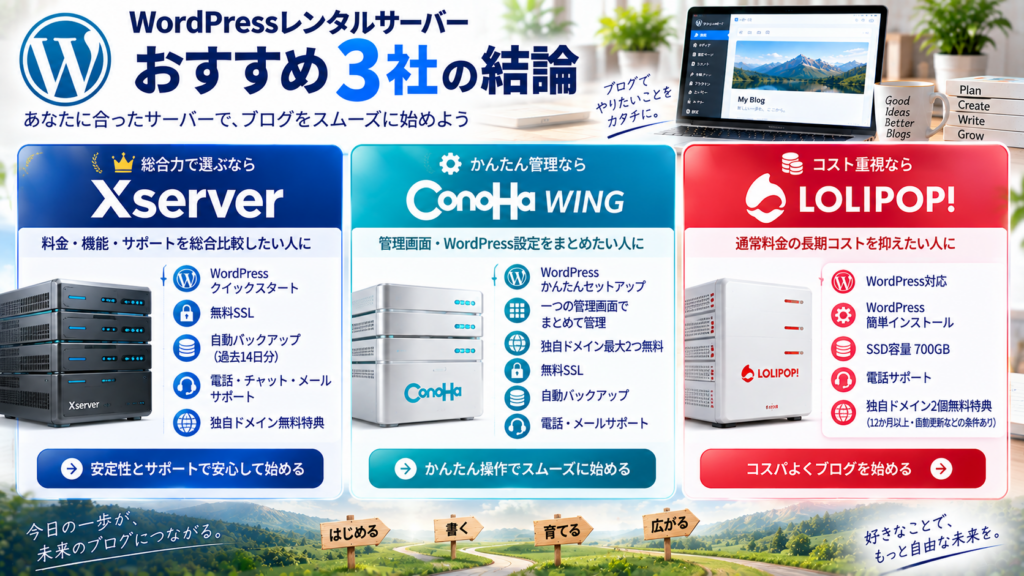
今回比較するのは、次の3サービスです。
| 重視すること | 候補 |
|---|---|
| 料金・機能・サポートを総合比較したい | エックスサーバー |
| 管理画面・WordPress設定をまとめたい | ConoHa WING |
| 通常料金の長期コストを抑えたい | ロリポップ! |
| とにかく現在の価格を重視したい | 申込時点のキャンペーンを比較 |
どれを選んでもWordPressブログを運営できます。
そのため、
「どこが絶対に一番優れているか」
ではなく、
自分が何を優先するか
で選ぶことが大切です。
迷ったらエックスサーバー
エックスサーバーは、
- WordPressクイックスタート
- 無料SSL
- 自動バックアップ
- 電話・チャット・メールサポート
- 独自ドメイン無料特典
など、初心者がWordPressを始めるための機能をまとめて利用できます。
スタンダードプランのSSD容量は500GBです。
自動バックアップはWeb・メール・MySQLデータベースを1日1回取得し、原則として過去14日分を保持しています。
電話とチャットは平日10時〜18時、メールは24時間365日受け付けています。
「料金だけでなく、バックアップや問い合わせ方法も含めて決めたい」という人が比較しやすいサービスです。
管理画面・WordPress設定をまとめたいならConoHa WING
ConoHa WINGは、WordPressかんたんセットアップを利用できます。
公式サイトでは、アカウントとサーバーの管理機能を一つのコントロールパネルへ統合していることを特徴として案内しています。
WINGパックなら、
- 独自ドメイン最大2つ無料
- 無料SSL
- 自動バックアップ
- WordPressかんたんセットアップ
- 電話・メールサポート
を利用できます。
ベーシックプランのSSD容量は500GBです。
WordPressの開設・サイト管理を一つの画面で進めたい人には比較候補になります。
通常料金の長期コスト重視ならロリポップ!
ロリポップ!のハイスピードプランは、36か月契約なら月額換算660円です。
12か月では月額換算1,045円、36か月では660円なので、今回比較する3社の通常料金ベースの36か月契約では支払総額を抑えやすくなっています。
ハイスピードプランでは、
- WordPress対応
- WordPress簡単インストール
- SSD容量700GB
- 電話サポート
- 独自ドメイン2個無料特典
などがあります。独自ドメイン無料特典は12か月以上の契約と自動更新設定などの条件があります。
「キャンペーン終了後も含め、通常料金の長期コストを重視したい」という人の候補です。
ブログにおすすめのレンタルサーバー3社を比較
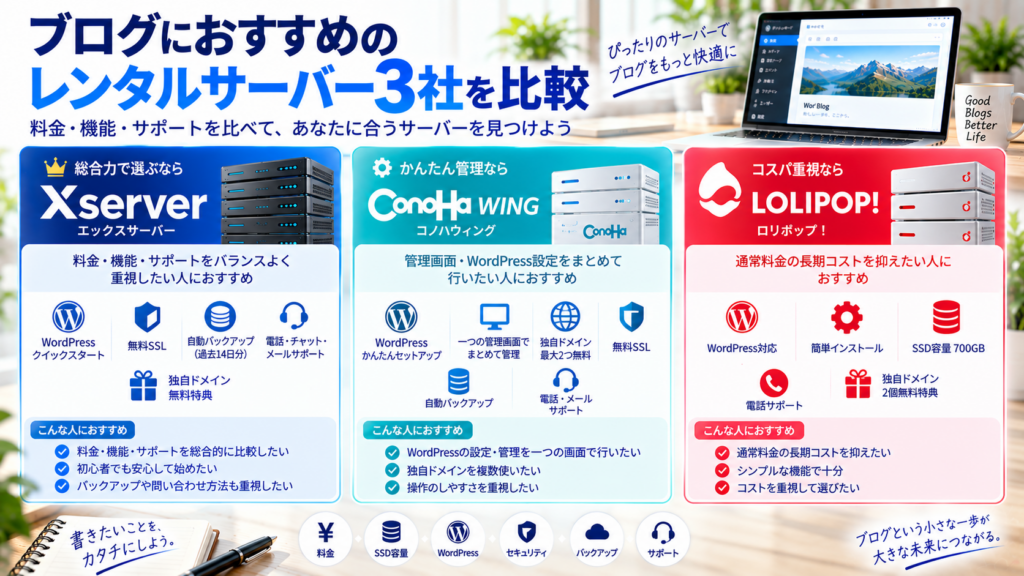
まずは、3社の基本条件を比較します。
通常料金・機能を比較
個人ブログ向けとして、
- エックスサーバー:スタンダード
- ConoHa WING:ベーシック WINGパック
- ロリポップ!:ハイスピード
を比較します。
| 比較 | エックスサーバー | ConoHa WING | ロリポップ! |
|---|---|---|---|
| プラン | スタンダード | ベーシック | ハイスピード |
| 初期費用 | 0円 | 0円 | 0円 |
| 12か月月額換算 | 1,100円 | 1,089円※通常WINGパック | 1,045円 |
| 36か月月額換算 | 990円 | 968円※通常WINGパック | 660円 |
| 36か月支払総額 | 35,640円 | 34,848円 | 23,760円 |
| SSD容量 | 500GB | 500GB | 700GB |
| WordPress簡単設定 | ○ | ○ | ○ |
| 独自SSL | ○ | ○ | ○ |
| 電話サポート | ○ | ○ | ○ |
※料金は税込。ConoHa WINGの通常WINGパック料金は公式スペック表をもとにしています。契約時点のキャンペーンにより変わります。
通常料金だけを見ると、36か月契約ではロリポップ!のハイスピードが安くなっています。
ただし、ここだけで決めないでください。
キャンペーン中は順位が大きく変わる場合があります。
2026年9月時点のキャンペーンを比較
2026年9月時点では、エックスサーバーとConoHa WINGが期間限定キャンペーンを実施しています。
| サービス | 主なキャンペーン | 期限 |
|---|---|---|
| エックスサーバー | 12か月以上の新規契約で利用料金の半額をキャッシュバック | 2026年10月5日17時 |
| ConoHa WING | ベーシック12・24・36か月を最大53%OFF | 2026年9月24日16時 |
| ロリポップ! | この表では公式通常料金で比較 | ― |
エックスサーバーのスタンダードは、
- 12か月:1,100円/月→キャッシュバック後実質550円/月
- 24か月:1,045円/月→実質522円/月
- 36か月:990円/月→実質495円/月
となっています。
一方、ConoHa WINGの現在のスタート応援キャンペーンでは、ベーシックが、
- 12か月:937円/月
- 24か月:885円/月
- 36か月:678円/月
です。
重要なのは、エックスサーバーとConoHa WINGでは割引の仕組みが違うことです。
実質料金と支払総額は分けて見る
「実質495円/月」と書かれていても、契約時に495円ずつ支払うとは限りません。
現在のエックスサーバーのキャンペーンは、通常料金を支払ったあと、条件を満たしてキャッシュバックを受ける方式です。
たとえばスタンダード36か月なら、
契約料金
990円×36か月
=35,640円
です。
その後、
17,820円キャッシュバック
を受けると、
実質負担17,820円
=実質495円/月
となります。キャッシュバックの案内は申込みから一定期間経過後に送られます。
一方、ConoHa WINGの現在のキャンペーンは、対象契約へキャンペーン料金が適用される方式です。WINGパックは契約期間分を一括前払いします。
そのため、
月額換算だけでなく、契約時に実際いくら支払うのか
まで確認してください。
エックスサーバー|料金・機能・サポートを総合比較

エックスサーバーで個人ブログを始めるなら、まずスタンダードから検討するとわかりやすいでしょう。
主な料金・機能
通常料金は、
| 契約期間 | 月額換算 |
|---|---|
| 3か月 | 1,320円 |
| 6か月 | 1,210円 |
| 12か月 | 1,100円 |
| 24か月 | 1,045円 |
| 36か月 | 990円 |
です。
支払いは契約期間分の一括前払いです。
スタンダードの容量は500GBで、個人ブログを新しく始める場合はまずこのプランから比較できます。
WordPressクイックスタートを利用できる
WordPressクイックスタートを利用すれば、
- レンタルサーバー
- 独自ドメイン
- SSL
- WordPress
の準備をまとめて進められます。
自分でデータベースを作ったり、FTPでWordPressをアップロードしたりする作業を減らせるため、初心者には便利です。
自動バックアップは原則14日分
エックスサーバーでは、全プランで自動バックアップを標準提供しています。
Web・メールデータとMySQLデータベースを1日1回バックアップし、原則として過去14日分を保持します。
サーバー選びでは、
「バックアップがあるか」
だけではなく、
自分で取得・復元できるか
まで確認することが重要です。
電話・チャット・メールで問い合わせできる
エックスサーバーでは、
- 電話:平日10時〜18時
- チャット:平日10時〜18時
- メール:24時間365日受付
となっています。公式FAQでは、メールへの返信は原則24時間以内と案内されています。
なお、「24時間受付」は24時間リアルタイムで担当者が回答するという意味ではありません。
エックスサーバーが向いている人
候補になりやすいのは、
- 初めてWordPressを開設する
- バックアップを重視する
- 電話・チャットで相談したい
- 料金だけでなく機能も比較したい
- 長くブログを運営したい
人です。
エックスサーバーの注意点
通常料金だけを見ると、36か月契約は今回比較したロリポップ!より高くなります。
また、現在の「実質半額」はキャッシュバック方式です。
申込時に支払う金額と、キャッシュバック後の実質負担を混同しない
ようにしてください。
ConoHa WING|管理画面・WordPress設定をまとめたい人向け

ConoHa WINGでは、WordPressに必要な設定をまとめて行える「WordPressかんたんセットアップ」を利用できます。
主な料金・機能
ベーシックの通常WINGパック料金は、公式スペック表では、
| 契約期間 | 月額換算 |
|---|---|
| 3か月 | 1,331円 |
| 6か月 | 1,210円 |
| 12か月 | 1,089円 |
| 24か月 | 1,029円 |
| 36か月 | 968円 |
です。
ただし、2026年9月19日時点ではキャンペーンが実施されており、ベーシックの12か月以上は通常より安く申し込めます。
WINGパックは契約期間分をまとめて支払う仕組みです。
WordPressかんたんセットアップを利用できる
WordPressかんたんセットアップでは、
- 独自ドメイン
- WordPress
- SSL
などの設定をまとめて進められます。
公式も、サーバー申込み時に必要な情報を入力することでWordPressサイトを開設できる機能として案内しています。
管理画面を一つにまとめやすい
ConoHa WINGは、アカウント管理とサーバー管理を一つのコントロールパネルへ統合しています。
複数の管理画面を行き来するより、一つの画面を中心にWordPressやサーバーを管理したい人に向いています。
過去14日分の自動バックアップ
ConoHa WINGでは、過去14日間分のバックアップを自動取得しています。
Web・メール・データベースごとに復元操作が可能です。
ConoHa WINGが向いている人
候補になりやすいのは、
- WordPressを簡単に開設したい
- サーバーとWordPressをまとめて管理したい
- 独自ドメイン特典を利用したい
- サイト移行機能も重視したい
- キャンペーン中の料金も含めて比較したい
人です。
ConoHa WINGの注意点
WINGパックは契約期間分を一括前払いし、契約期間中の途中解約はできません。
そのため、
「月額678円だから毎月678円だけ払えばいい」
という意味ではありません。
申込前に、
契約期間×月額換算額=支払総額
を確認してください。
また、公式が掲載する速度No.1などの比較結果は、特定の条件による自社調査です。実際の表示速度はテーマ、画像、プラグイン、広告などにも左右されます。
ロリポップ!|通常料金で長期コストを抑えたい人向け

ロリポップ!には複数のプランがありますが、WordPressブログを長く運営する前提ならハイスピードを比較候補にするとわかりやすいでしょう。
主な料金・機能
ハイスピードの料金は、
| 契約期間 | 月額換算 |
|---|---|
| 1か月 | 1,430円 |
| 3か月 | 1,320円 |
| 6か月 | 1,210円 |
| 12か月 | 1,045円 |
| 24か月 | 990円 |
| 36か月 | 660円 |
です。
36か月なら、
660円×36か月=23,760円
です。
キャンペーンを除いた通常料金で長期間利用する場合、今回比較する3プランの中では支払総額を抑えやすくなっています。
WordPress簡単インストールに対応
ハイスピードプランはWordPressに対応し、WordPress簡単インストールを利用できます。
SSD容量は700GBです。
容量は3社の中では大きいですが、個人ブログでは容量だけでサーバーを決める必要はありません。
独自ドメイン2個無料の条件を確認する
ハイスピードでは、12か月以上の契約と自動更新設定などの条件を満たすと、対象の独自ドメインを最大2個無料で利用できます。
ドメイン無料特典を利用する場合は、対象ドメインや維持条件も確認してください。
バックアップは種類と条件を確認する
ロリポップ!には7世代バックアップというオプションがあります。
過去7回分を保存でき、ハイスピードを含む対象プランでは月額440円です。
サーバー比較では、
バックアップが存在するか
だけでなく、
- 標準機能か
- 有料オプションか
- 何世代保存されるか
- 自分で復元できるか
を確認してください。
ロリポップ!が向いている人
候補になりやすいのは、
- 長期契約の通常料金を抑えたい
- WordPressを使いたい
- 電話サポートも欲しい
- 大容量も重視したい
- 無料お試しで操作を確認したい
人です。
ロリポップ!は10日間の無料お試しを提供しています。
ロリポップ!の注意点
36か月料金は安いですが、長期契約ほど最初の支払額は大きくなります。
また、バックアップについては標準機能と有料オプションを分けて確認する必要があります。
「月額が安いから」という理由だけで決めず、必要な機能を追加した場合の合計額まで比べましょう。
ブログ用レンタルサーバーを選ぶ5つのポイント
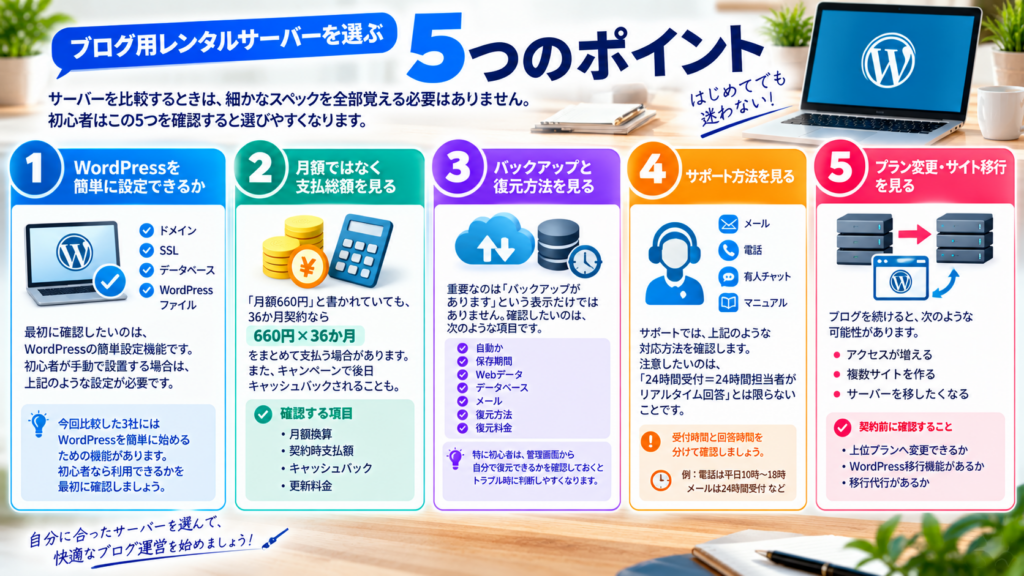
サーバーを比較するときは、細かなスペックを全部覚える必要はありません。
初心者は次の5つを確認すると選びやすくなります。
WordPressを簡単に設定できるか
最初に確認したいのは、WordPressの簡単設定機能です。
初心者が手動でWordPressを設置する場合、
- データベース
- SSL
- ドメイン
- WordPressファイル
などを設定する必要があります。
今回比較した3社にはWordPressを簡単に始めるための機能があります。
WordPress初心者なら、こうした機能を利用できるかを最初に確認してください。
月額ではなく支払総額を見る
「月額660円」
と書かれていても、36か月契約なら、
660円×36か月
をまとめて支払う場合があります。
一方、キャンペーンによっては後日キャッシュバックされる場合もあります。
そのため、
月額換算
+
契約時支払額
+
キャッシュバック
+
更新料金
まで確認します。
バックアップと復元方法を見る
重要なのは、
「バックアップがあります」
という表示だけではありません。
確認したいのは、
- 自動か
- 保存期間
- Webデータ
- データベース
- メール
- 復元方法
- 復元料金
です。
特に初心者は、
管理画面から自分で復元できるか
を確認しておくと、トラブル時に判断しやすくなります。
サポート方法を見る
サポートでは、
- メール
- 電話
- 有人チャット
- マニュアル
などを確認します。
注意したいのは、
24時間受付=24時間担当者がリアルタイム回答
とは限らないことです。
受付時間と回答時間を分けて確認してください。
プラン変更・サイト移行を見る
ブログを続けると、
- アクセスが増える
- 複数サイトを作る
- サーバーを移したくなる
可能性があります。
契約前に、
- 上位プランへ変更できるか
- WordPress移行機能があるか
- 移行代行があるか
を確認しておくと安心です。
無料サーバーと有料サーバーはどちらを選ぶ?

WordPressの練習だけなら、無料サービスも候補です。
一方、長期的にブログを運営するなら、有料レンタルサーバーのほうが管理しやすい場合があります。
練習なら無料サービスも選択肢
無料サービスは、
- WordPressを触ってみたい
- 一時的にテストしたい
- ブログを続けるかわからない
場合の候補になります。
ただし、
- 広告
- 独自ドメイン
- 容量
- バックアップ
- サポート
などに制限がある場合があります。
長期運営・収益化なら有料サーバーを検討する
ブログを長く運営するなら、
- 独自ドメイン
- WordPress
- SSL
- バックアップ
- サポート
を利用できる有料サーバーが候補です。
特にアフィリエイトや広告などで収益化する場合は、料金だけではなく、長期間管理しやすい環境かどうかも確認してください。
レンタルサーバー契約前に確認する5項目
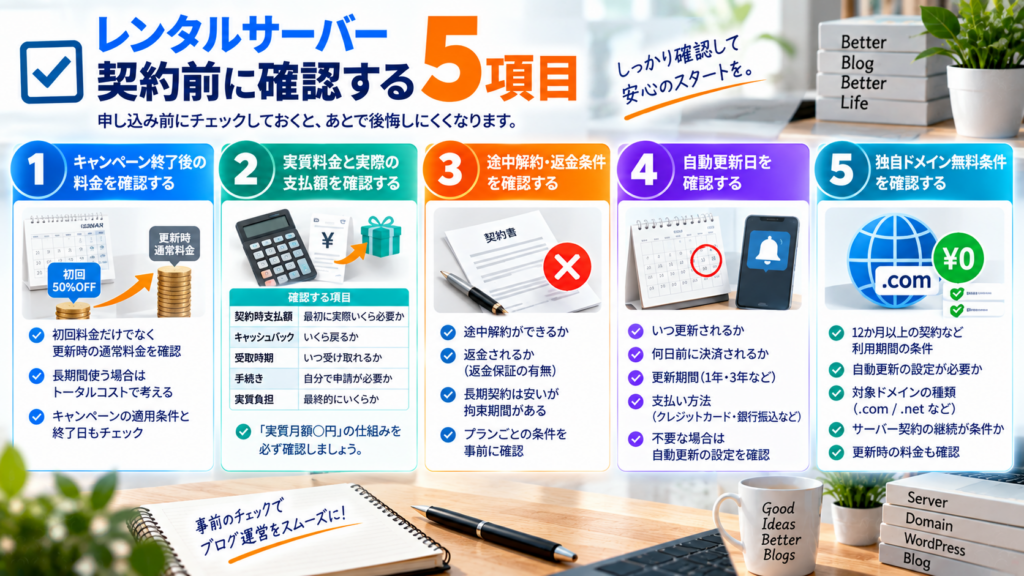
サーバーが決まっても、すぐに申込みボタンを押す必要はありません。
最後に契約条件を確認します。
キャンペーン終了後の料金を確認する
期間限定価格だけを見るのではなく、更新時の通常料金も確認します。
たとえば、
初回50%OFF
でも、次回更新時には通常料金へ戻る場合があります。
長期間使う予定なら、初回料金と更新料金を分けて考えましょう。
実質料金と実際の支払額を確認する
特にキャッシュバックキャンペーンでは重要です。
「実質月額500円」
と表示されていても、
契約時には通常料金を支払い、後日キャッシュバックを受け取る仕組みの場合があります。
確認するのは、
| 項目 | 確認内容 |
|---|---|
| 契約時支払額 | 最初に実際いくら必要か |
| キャッシュバック | いくら戻るか |
| 受取時期 | いつ受け取れるか |
| 手続き | 自分で申請が必要か |
| 実質負担 | 最終的にいくらか |
です。
途中解約・返金条件を確認する
長期契約は月額換算を抑えやすい一方、途中でブログをやめても返金されない場合があります。
ConoHa WINGのWINGパックは、契約期間中の途中解約を受け付けていません。
12か月・36か月などを選ぶときは、
安さ+拘束期間
の両方を確認してください。
自動更新日を確認する
レンタルサーバーは自動更新を設定することがあります。
- いつ更新されるか
- 何日前に決済されるか
- 更新期間
- 支払い方法
を確認してください。
ブログをやめたつもりでも自動更新が有効なままだと、次回料金が発生する可能性があります。
独自ドメイン無料条件を確認する
「ドメイン永久無料」という言葉だけで判断しないことも重要です。
たとえば、
- 12か月以上の契約
- 自動更新
- 指定ドメイン
- サーバー契約継続中
などが条件になっている場合があります。
対象ドメインと維持条件を確認してください。
サーバーを決めたらWordPressを開設する
レンタルサーバーを決めたら、次はWordPressを開設します。
基本の流れは、
レンタルサーバーを契約
↓
独自ドメインを設定
↓
WordPressをインストール
↓
SSLを確認
↓
パーマリンクなどを設定
↓
最初の記事を公開
です。
このページではサーバーを「選ぶ」ことに集中しています。
実際のWordPress開設、初期設定、最初の記事公開までは、WordPressブログの始め方|初心者でも迷わない5ステップを参考にしてください。
ブログ用レンタルサーバーによくある質問
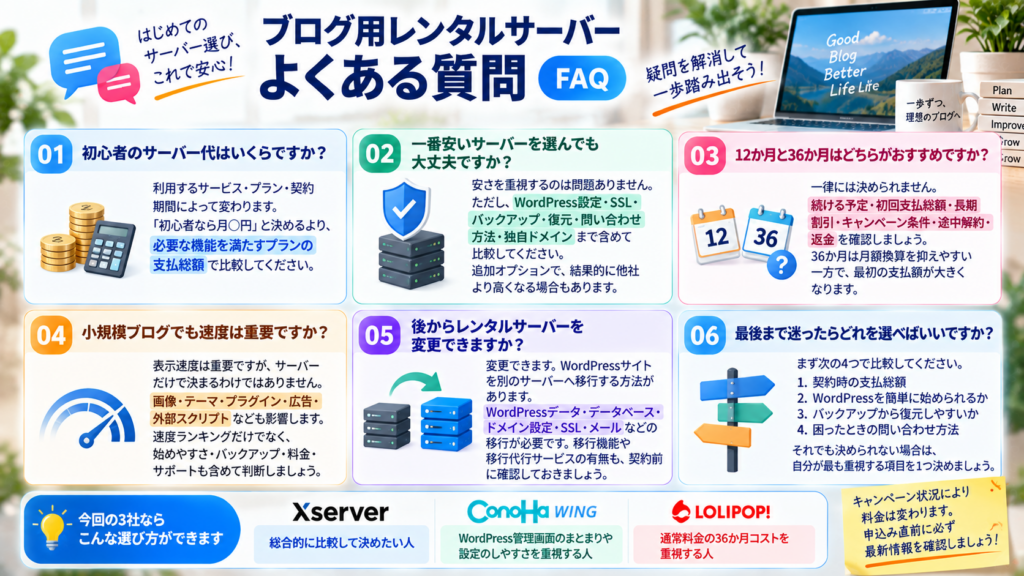
初心者のサーバー代はいくらですか?
必要な料金は、利用するサービス・プラン・契約期間によって変わります。
今回比較した3社でも、同じ会社の同じプランでも契約期間によって月額換算が異なります。
そのため、
「初心者なら月○円」
と決めるより、
必要な機能を満たすプランの支払総額
で比較してください。
一番安いサーバーを選んでも大丈夫ですか?
安さを重視すること自体に問題はありません。
ただし、
- WordPress設定
- SSL
- バックアップ
- 復元
- 問い合わせ方法
- 独自ドメイン
まで含めて比較してください。
あとから有料オプションを追加すると、別サービスより高くなる場合もあります。
12か月と36か月はどちらがおすすめですか?
一律には決められません。
確認するのは、
続ける予定
初回支払総額
長期割引
キャンペーン条件
途中解約・返金
です。
36か月は月額換算を抑えやすい一方、最初に支払う金額が大きくなります。
ブログを続けられるかわからない場合は、安さだけで長期契約を選ばないようにしてください。
小規模ブログでも速度は重要ですか?
表示速度は重要ですが、サーバーだけで決まるわけではありません。
- 画像サイズ
- WordPressテーマ
- プラグイン
- 広告
- 外部スクリプト
なども影響します。
サーバー会社が掲載している速度No.1などの数字は、測定条件も確認してください。
初心者は速度ランキングだけで決めるより、WordPressの始めやすさ、バックアップ、料金、サポートも含めて判断するほうが現実的です。
後からレンタルサーバーを変更できますか?
変更できます。
WordPressサイトを別のサーバーへ移行する方法があります。
ただし、
- WordPressデータ
- データベース
- ドメイン設定
- SSL
- メール
などの移行が必要になる場合があります。
サーバーによってWordPress移行機能や移行代行サービスもあるため、将来移行する可能性がある人は契約前に確認しておきましょう。
最後まで迷ったらどれを選べばいいですか?
まず次の4つで比較してください。
- 契約時の支払総額
- WordPressを簡単に始められるか
- バックアップから復元しやすいか
- 困ったときの問い合わせ方法
それでも決められない場合は、自分が最も重視する項目を1つ決めます。
今回の3社なら、
総合的に比較して決めたい
→ エックスサーバー
WordPress管理画面のまとまりや設定のしやすさを重視
→ ConoHa WING
通常料金の36か月コストを重視
→ ロリポップ!
という分け方ができます。
ただし、キャンペーン状況によって料金差は変わるため、申込み直前に必ず最新料金を比較してください。
まとめ|料金だけでなく支払総額・復元・サポートで選ぼう

WordPress初心者がレンタルサーバーを選ぶなら、
月額料金だけで決めないこと
が重要です。
今回比較した3社は、それぞれ特徴があります。
エックスサーバー
- WordPressクイックスタート
- 自動バックアップ
- 電話・チャット・メール
- 料金・機能を総合比較しやすい
ConoHa WING
- WordPressかんたんセットアップ
- 統合された管理画面
- 過去14日分の自動バックアップ
- WINGパックで独自ドメイン特典
ロリポップ!
- 通常料金の36か月契約を抑えやすい
- WordPress簡単インストール
- ハイスピードはSSD700GB
- 10日間無料で試せる
という違いがあります。
契約前は、
STEP1|WordPressを簡単に始められるか
↓
STEP2|月額ではなく支払総額を見る
↓
STEP3|バックアップと復元を確認する
↓
STEP4|問い合わせ方法を確認する
↓
STEP5|更新料金・解約・ドメイン条件を確認する
という順番で比べてください。
また、キャンペーン価格では、
値引きなのか
キャッシュバックなのか
契約時にいくら必要なのか
を分けて確認することも重要です。
レンタルサーバーを決めたら、次は実際にWordPressを開設します。
WordPressブログの始め方|初心者でも迷わない5ステップでは、
サーバー・ドメイン
→ WordPressインストール
→ SSL
→ パーマリンク
→ 初期設定
→ 最初の記事公開
まで順番に解説しています。
ブログを開設したあと、何の記事から作り、どう収益につなげるか決めたい人は、AIブログ収益化の始め方|初心者が最初に作る収益記事と導線も参考にしてください。