
WordPressでブログを始めたいと思っても、
「サーバーとドメインって何?」
「WordPressはどこから申し込むの?」
「最初にどんな設定をすればいい?」
「記事を公開するまで何をすればいい?」
と迷う人も多いでしょう。
WordPressブログを始める流れは、難しく考える必要はありません。
基本は、
STEP1|レンタルサーバーと独自ドメインを用意する
↓
STEP2|WordPressをインストールする
↓
STEP3|公開前の初期設定を行う
↓
STEP4|テーマと必要最低限の機能を整える
↓
STEP5|最初の記事を公開する
の5ステップです。
最近のレンタルサーバーには、契約と同時にWordPressや独自ドメイン、SSLなどをまとめて設定できる機能があります。
そのため、初心者がデータベースを手動で作成したり、FTPでWordPressファイルをアップロードしたりしなくても始められるケースが増えています。
ただし、WordPressをインストールしただけでは準備完了ではありません。
記事を公開する前に、
- HTTPS・SSL
- パーマリンク
- 検索エンジンへの表示設定
- サイトタイトル
- バックアップ
- WordPress・テーマ・プラグインの更新
などを確認しておくことが大切です。
この記事では、WordPress.orgを使ってブログを開設し、最初の記事を公開するところまで初心者向けに順番に解説します。
ブログを開設する前に「何の記事を書き、何で収益化するか」を決めたい人は、AIブログ収益化の始め方|初心者が最初に作る収益記事と導線も参考にしてください。
WordPressブログを始める前に知っておくこと
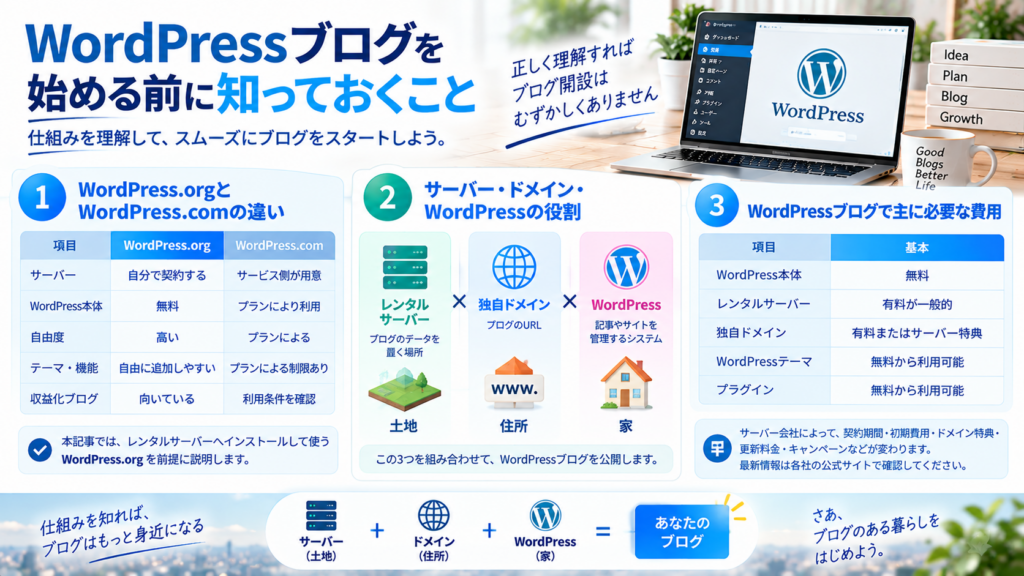
最初に、
- WordPress
- レンタルサーバー
- 独自ドメイン
の関係を理解しておくと、開設途中で迷いにくくなります。
WordPress.orgとWordPress.comの違い
「WordPress」と検索すると、WordPress.orgとWordPress.comが出てきます。
名前は似ていますが、仕組みは異なります。
| 項目 | WordPress.org | WordPress.com |
|---|---|---|
| サーバー | 自分で契約する | サービス側が用意 |
| WordPress本体 | 無料 | プランにより利用 |
| 自由度 | 高い | プランによる |
| テーマ・機能 | 自由に追加しやすい | プランによる制限あり |
| 収益化ブログ | 向いている | 利用条件を確認 |
この記事では、レンタルサーバーへインストールして使うWordPress.orgを前提に説明します。
自分でサーバーを用意する必要はありますが、テーマ、プラグイン、広告、内部リンクなどを自分で管理しやすいことが特徴です。
サーバー・ドメイン・WordPressの役割
初心者は、この3つの違いで迷いやすいかもしれません。
簡単に整理すると、
| 項目 | 役割 |
|---|---|
| レンタルサーバー | ブログのデータを置く場所 |
| 独自ドメイン | ブログのURL |
| WordPress | 記事やサイトを管理するシステム |
イメージすると、
サーバー=土地
ドメイン=住所
WordPress=家
のような関係です。
WordPressブログを公開するには、この3つを組み合わせます。
WordPressブログで主に必要な費用
WordPress本体は無料です。
ただし、インターネット上でブログを公開するためのレンタルサーバーや独自ドメインには費用がかかる場合があります。
| 項目 | 基本 |
|---|---|
| WordPress本体 | 無料 |
| レンタルサーバー | 有料が一般的 |
| 独自ドメイン | 有料またはサーバー特典 |
| WordPressテーマ | 無料から利用可能 |
| プラグイン | 無料から利用可能 |
サーバー会社によって、
- 契約期間
- 初期費用
- ドメイン特典
- 更新料金
- キャンペーン
などが変わります。
具体的な料金は変更されることがあるため、最新情報は各社の公式サイトで確認してください。
どのサーバーを選ぶか迷っている人は、ブログ初心者におすすめのレンタルサーバー比較も参考にしてください。
WordPressを始める前に用意するもの
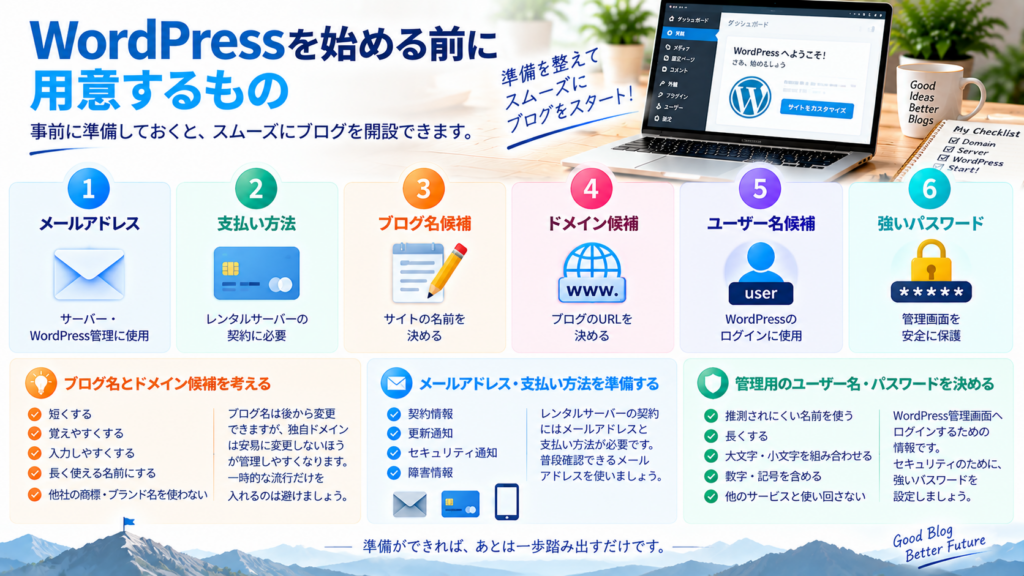
WordPressを申し込む前に、次のものを準備しておくとスムーズです。
| 用意するもの | 用途 |
|---|---|
| メールアドレス | サーバー・WordPress管理 |
| 支払い方法 | サーバー契約 |
| ブログ名候補 | サイト名 |
| ドメイン候補 | URL |
| ユーザー名候補 | WordPressログイン |
| 強いパスワード | 管理画面保護 |
ブログ名とドメイン候補を考える
ブログ名は後から変更できますが、独自ドメインは安易に変更しないほうが管理しやすくなります。
ドメインを決めるときは、
- 短くする
- 覚えやすくする
- 入力しやすくする
- 長く使える名前にする
- 他社の商品名・ブランド名を安易に使わない
ことを意識してください。
たとえば、一時的な流行だけをドメイン名へ入れると、数年後にブログテーマを広げにくくなる場合があります。
メールアドレス・支払い方法を準備する
レンタルサーバーの契約にはメールアドレスと支払い方法が必要です。
登録したメールアドレスには、
- 契約情報
- 更新通知
- セキュリティ通知
- 障害情報
などが届くことがあります。
普段確認できるメールアドレスを使いましょう。
管理用のユーザー名・パスワードを決める
WordPress管理画面へログインするための情報です。
推測されやすいユーザー名や簡単なパスワードは避けます。
パスワードは、
- 長くする
- 大文字・小文字
- 数字
- 記号
などを組み合わせ、自分のほかのサービスとは使い回さないようにしてください。
STEP1|レンタルサーバーと独自ドメインを用意する

WordPressを公開するには、まずレンタルサーバーと独自ドメインを用意します。
初心者は、WordPressの簡単セットアップに対応したレンタルサーバーを選ぶと作業を減らしやすくなります。
初心者はWordPress簡単設定対応のサーバーを選ぶ
サーバー選びでは、次の項目を確認します。
| 確認項目 | 理由 |
|---|---|
| WordPress簡単設定 | 手動インストールを減らせる |
| 無料SSL | HTTPS化できる |
| 自動バックアップ | トラブル時の復旧に役立つ |
| サポート | 困ったとき確認しやすい |
| 支払総額 | 契約期間全体の費用を確認 |
表示されている「月額○円」だけで決めないようにしてください。
長期契約の場合は、契約期間分をまとめて支払うサービスもあります。
契約前に支払総額・更新料金を確認する
確認したいのは、
- 初回支払額
- 契約期間
- 更新後の料金
- 自動更新
- ドメイン特典の条件
- 解約・返金条件
などです。
長期契約ほど月額換算が安くなる場合もありますが、続けられるか不安なら支払総額も含めて判断してください。
最新料金や各社の違いは、ブログ初心者におすすめのレンタルサーバー比較で確認できます。
独自ドメインを決める
独自ドメインは、
example.com
のようなブログ専用のURLです。
WordPress簡単セットアップでは、サーバー契約と同時に独自ドメインを設定できる場合があります。
ドメインは後から簡単に変更するものではないため、入力ミスがないか確認してください。
STEP2|WordPressをインストールする

レンタルサーバーを契約したら、WordPressをインストールします。
初心者は、サーバー会社が提供しているWordPress簡単セットアップを使う方法がおすすめです。
かんたん設定で入力する内容
一般的には、次のような情報を入力します。
- ブログ名
- 独自ドメイン
- WordPressユーザー名
- WordPressパスワード
- メールアドレス
サーバーによって画面や項目名は異なるため、実際の画面では公式マニュアルを確認してください。
特に、
WordPressログイン用ユーザー名・パスワード
は忘れないように管理します。
WordPress管理画面へログインする
WordPressでは通常、

から管理画面へアクセスできます。
たとえば、

です。
ただし、セキュリティ設定や利用環境によってログインURLが変更されている場合があります。
契約時の案内も保存しておきましょう。
ブログが正しく表示されるか確認する
インストールが完了したら、
- トップページが表示される
- 管理画面へログインできる
- HTTPSで表示される
ことを確認します。
SSL設定直後などは、環境によって反映まで時間がかかる場合があります。
エラーが出る場合は、まずサーバー会社の公式マニュアルやサポートを確認してください。
STEP3|WordPress公開前の初期設定を行う

WordPressをインストールしたら、いきなり記事を書き始める前に初期設定を確認します。
特に重要なのは、
HTTPS
パーマリンク
検索エンジン表示
です。
HTTPS・SSLを確認する
ブログURLが、
http://
ではなく、
https://
で表示されるか確認します。
HTTPSでは通信内容が暗号化されます。
現在のレンタルサーバーでは無料SSLを設定できることが多いため、WordPress簡単セットアップ時に同時設定される場合もあります。
ブラウザで自分のブログを開き、HTTPSになっているか確認してください。
パーマリンクを決める
パーマリンクとは、各記事のURLです。
たとえば、

のwordpress-start部分です。
WordPress管理画面の、
設定 → パーマリンク
から設定できます。
パーマリンクは記事公開後に変更すると、以前のURLからアクセスできなくなる場合があります。
そのため、記事を本格的に公開する前に決めておくことが重要です。
複雑にしすぎず、記事内容がわかる短いURLへ整えると管理しやすくなります。
検索エンジン表示設定を確認する
初心者が見落としやすい設定です。
WordPress管理画面の、
設定 → 表示設定
を確認してください。
検索流入を狙う公開ブログの場合、
「検索エンジンがサイトをインデックスしないようにする」
が意図せず有効になっていないか確認します。
この設定が有効だと、WordPressは検索エンジンに対してインデックスを避けるよう指定します。
制作中だけ非公開にしていた場合は、公開時に設定を戻し忘れないよう注意してください。
サイトタイトル・キャッチフレーズを確認する
WordPress管理画面の設定から、
- サイトタイトル
- キャッチフレーズ
を確認します。
サーバー設定時に仮タイトルを入れていた場合は、正式なブログ名へ変更します。
キャッチフレーズが不要なら、使用テーマとの表示を確認したうえで整理してください。
タイムゾーン・言語を確認する
WordPressの一般設定では、
- サイト言語
- タイムゾーン
- 日付形式
などを設定できます。
日本向けブログなら、自分の運用環境に合ったタイムゾーンになっているか確認してください。
予約投稿などにも影響します。
初期投稿・初期ページを整理する
WordPressをインストールすると、サンプル投稿や初期ページが入っている場合があります。
不要なものは、
- 削除
- 下書き
- 非公開
などに整理します。
公開サイトにサンプル記事が残らないよう確認してください。
バックアップを確認する
記事を書く前に、バックアップ方法も確認します。
レンタルサーバー側で自動バックアップ機能を提供している場合があります。
確認したいのは、
- 何日前まで保存されるか
- WordPressファイルが対象か
- データベースが対象か
- 復元方法
- 復元料金
です。
「バックアップがあります」だけで安心せず、どう復元するかまで確認してください。
STEP4|テーマと必要最低限の機能を整える

WordPressではテーマを変更してサイトのデザインを整えられます。
また、プラグインを追加すると機能を拡張できます。
ただし、最初からデザインや機能を増やしすぎる必要はありません。
無料テーマから始めてもよい
WordPressテーマには無料と有料があります。
初心者は無料テーマから始めても問題ありません。
最初に確認したいのは、
- スマホ表示
- 更新状況
- WordPressとの互換性
- 必要な機能
- サポート情報
です。
「有料テーマを買わないとブログで稼げない」というわけではありません。
記事を書きながら、不足を感じた段階で有料テーマを検討する方法もあります。
プラグインは必要な機能だけ追加する
プラグインは便利ですが、数を増やせばよいわけではありません。
主な用途には、
- バックアップ
- セキュリティ
- お問い合わせフォーム
- 画像最適化
などがあります。
ただし、同じ機能がサーバーやテーマ側に含まれている場合もあります。
重複するプラグインを入れると、設定が複雑になったり、不具合の原因になったりする場合があります。
必要になった機能を一つずつ追加するくらいで十分です。
WordPress・テーマ・プラグインを更新する
WordPressを長く運営すると、
- WordPress本体
- テーマ
- プラグイン
の更新通知が表示されます。
更新には、
- セキュリティ修正
- 不具合修正
- 機能改善
が含まれる場合があります。
更新を長期間放置しないようにしてください。
ただし、大きな変更を行う前はバックアップを確認しておくと安心です。
また、使っていないテーマやプラグインも整理します。
サイトヘルスを確認する
WordPress管理画面には、
ツール → サイトヘルス
があります。
ここでは、サイトに関する設定や技術的な問題を確認できます。
重大な問題や推奨される改善項目が表示されていないか確認してください。
すべてを完璧にする必要はありませんが、初心者でも問題に気づくきっかけになります。
STEP5|最初の記事をWordPressで公開する

初期設定が終わったら、最初の記事を投稿します。
このページではSEO記事の詳しい作り方ではなく、WordPress上で記事を公開する操作を確認します。
新しい投稿を作成する
WordPress管理画面から、
投稿 → 新規投稿を追加
を開きます。
新しい記事編集画面が表示されます。
タイトル・本文・見出しを入力する
まず記事タイトルを入力します。
本文は、
- 通常の文章
- 見出し
- 箇条書き
- 表
- 画像
などをブロックとして追加できます。
長い文章をすべて一つの段落に入れず、H2・H3などの見出しを使って整理します。
検索意図からH2・H3を作る方法を詳しく知りたい人は、ChatGPTでSEOに強い記事構成を作る方法も参考にしてください。
カテゴリー・URLを設定する
記事に合うカテゴリーを設定します。
カテゴリーを細かく増やしすぎると管理しにくくなるため、サイト全体のテーマに合わせて整理します。
URLスラッグも確認してください。
たとえば、
wordpress-blog-start
のように、記事内容がわかる短い英数字にすると管理しやすくなります。
画像を追加する
必要に応じて記事内へ画像を追加します。
アップロード前に、
- ファイルサイズ
- 画像サイズ
- 利用権
- 個人情報
を確認してください。
自分で撮影した写真以外を使う場合は、その画像をブログで利用できるか確認します。
プレビューして公開する
公開ボタンを押す前にプレビューします。
特に、
- PC表示
- スマホ表示
- 改行
- 画像
- 表
- リンク
を確認してください。
公開前チェックは次のとおりです。
| 確認項目 | 内容 |
|---|---|
| タイトル | 記事内容と一致している |
| 見出し | H2・H3が整理されている |
| 本文 | 誤字・抜けがない |
| 画像 | 表示・利用条件に問題がない |
| URL | スラッグを確認 |
| カテゴリー | 正しい分類 |
| リンク | 正しく開く |
| スマホ | 読みやすい |
| 公開状態 | 下書きのままではない |
| アイキャッチ | 必要に応じて設定 |
問題がなければ公開します。
WordPress初心者が避けたい4つの失敗
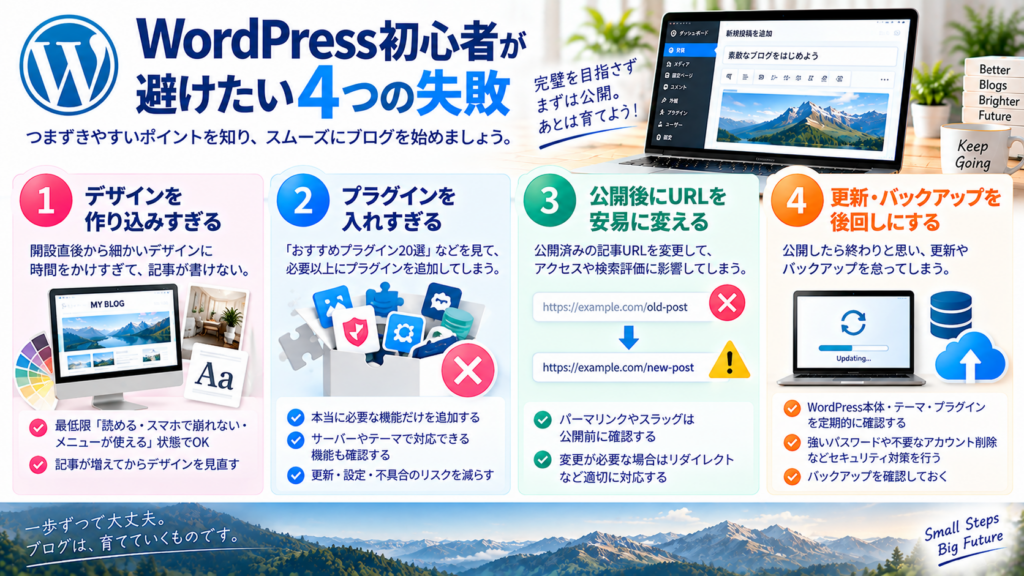
WordPress初心者は、記事を書く前の設定に時間をかけすぎることがあります。
まず公開できる状態を整え、その後に改善していくことが大切です。
デザインを作り込みすぎる
開設直後から、
- 色
- フォント
- ボタン
- ヘッダー
- 細かな余白
を何時間も調整する必要はありません。
最低限、
- 読める
- スマホで崩れない
- メニューが使える
状態なら、まず記事を公開できます。
記事が増えてから必要なデザインを見直しましょう。
プラグインを入れすぎる
「おすすめプラグイン20選」などを見て、すべて入れる必要はありません。
プラグインを増やすほど、
- 更新管理
- 設定
- 競合
- 不具合確認
も増えます。
サーバーやテーマですでに実現できる機能も確認してください。
公開後にURLを安易に変える
公開済みの記事URLを変更すると、以前のURLからアクセスしていた読者や検索エンジンに影響する場合があります。
パーマリンクや記事スラッグは、できるだけ公開前に確認します。
やむを得ず変更する場合は、リダイレクトなど適切な対応を検討してください。
更新・バックアップを後回しにする
WordPressは公開したら終わりではありません。
定期的に、
- WordPress本体
- テーマ
- プラグイン
を確認します。
また、
- 強いパスワード
- 不要なアカウント削除
- バックアップ
- 必要に応じた2段階認証
なども確認してください。
WordPressブログの始め方に関するよくある質問
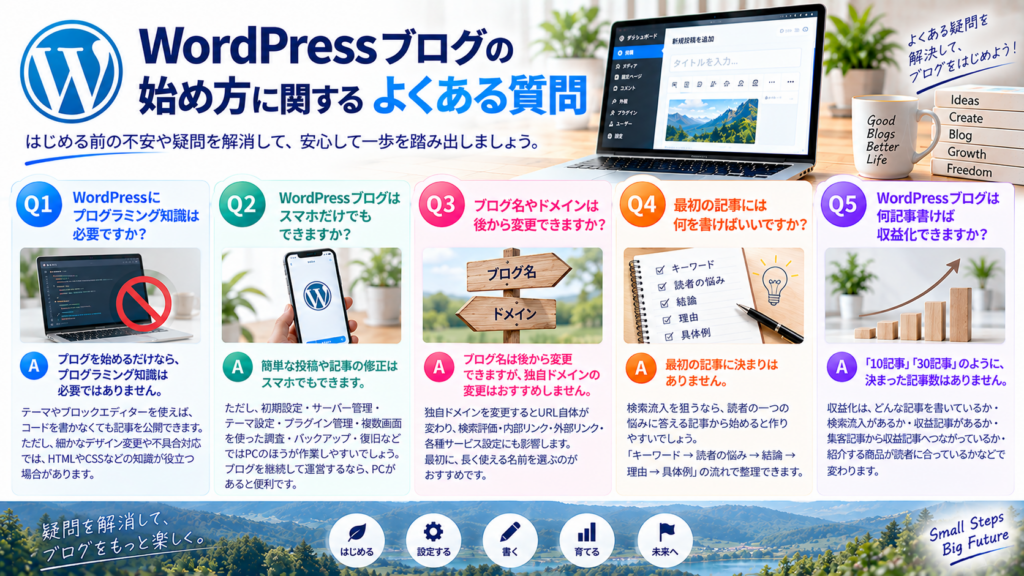
WordPressにプログラミング知識は必要ですか?
ブログを始めるだけなら、必ずしもHTML・CSS・PHPなどの知識は必要ありません。
テーマやブロックエディターを使えば、コードを書かなくても記事を公開できます。
ただし、細かなデザイン変更や不具合対応では、HTMLやCSSなどの知識が役立つ場合があります。
最初からプログラミングを勉強してからブログを始める必要はありません。
WordPressブログはスマホだけでもできますか?
記事の修正や簡単な投稿はスマートフォンでもできます。
ただし、
- 初期設定
- サーバー管理
- テーマ設定
- プラグイン管理
- 複数画面を使った調査
- バックアップ・復旧
などではPCのほうが作業しやすいでしょう。
ブログを継続して運営するなら、PCがあると便利です。
ブログ名やドメインは後から変更できますか?
ブログ名はWordPressの設定から変更できます。
一方、独自ドメインは変更するとURL自体が変わります。
記事公開後のドメイン変更は、
- 検索評価
- 内部リンク
- 外部リンク
- 各種サービス設定
にも影響するため、最初に長く使える名前を選ぶのがおすすめです。
最初の記事には何を書けばいいですか?
最初の記事に決まりはありません。
検索流入を狙うなら、読者の一つの悩みに答える記事から始めると作りやすいでしょう。
たとえば、
検索キーワード
↓
読者の悩み
↓
結論
↓
理由
↓
具体例
という流れで整理できます。
記事構成をAIで効率よく作りたい人は、ChatGPTでSEOに強い記事構成を作る方法を参考にしてください。
WordPressブログは何記事書けば収益化できますか?
「10記事」「30記事」のように、決まった記事数はありません。
収益化は、
- どんな記事を書いているか
- 検索流入があるか
- 収益記事があるか
- 集客記事から収益記事へつながっているか
- 紹介する商品が読者に合っているか
などで変わります。
ブログを収益化する設計については、AIブログ収益化の始め方|初心者が最初に作る収益記事と導線で詳しく解説しています。
まとめ|初期設定を終えたら最初の記事を公開しよう

WordPressブログは、初心者でも順番に進めれば開設できます。
基本の流れは、
STEP1|レンタルサーバーと独自ドメインを用意する
↓
STEP2|WordPressをインストールする
↓
STEP3|公開前の初期設定を行う
↓
STEP4|テーマと必要最低限の機能を整える
↓
STEP5|最初の記事を公開する
です。
特に記事公開前は、
- HTTPS
- パーマリンク
- 検索エンジン表示
- サイトタイトル
- バックアップ
- WordPress・テーマ・プラグインの更新
を確認してください。
最初から完璧なサイトを作る必要はありません。
テーマやデザインを何日も調整するより、
最低限の設定
↓
最初の記事公開
↓
必要な部分を改善
という順番で進めるほうがブログ運営を始めやすくなります。
次に何をするか迷ったら、目的に合わせて進んでください。
サーバーをまだ決めていない人は、ブログ初心者におすすめのレンタルサーバー比較を確認してください。
次の記事の見出しや構成を作りたい人は、ChatGPTでSEOに強い記事構成を作る方法がおすすめです。
ブログ運営に必要なツールを整理したい人は、ブログにおすすめのツールを参考にしてください。
アフィリエイトや広告で収益化したい人は、AIブログ収益化の始め方|初心者が最初に作る収益記事と導線へ進んでください。