
WordPressブログを開設したあと、
「ブログ運営にはどんなツールが必要?」
「無料ツールだけでも大丈夫?」
「Search ConsoleとGoogle Analyticsは何が違う?」
「ChatGPTやCanvaはどう使えばいい?」
と迷う人も多いでしょう。
ブログ初心者が、最初から何十個ものツールをそろえる必要はありません。
基本は、
キーワード候補を探す
↓
記事構成を作る
↓
文章を書く
↓
画像を作る
↓
記事を公開する
↓
検索流入を確認する
↓
数字を見て改善する
という流れに必要なものだけを使えば十分です。
初心者なら、まず次の5つから始められます。
- Google Search Console
- Google Analytics
- ラッコキーワード
- ChatGPT
- Canva
必要に応じて、Googleドキュメントや有料SEOツールなどを追加します。
この記事では、WordPressブログ初心者向けに、各ツールの役割、使い分け、無料・有料版の考え方、導入する順番まで解説します。
まだWordPressブログを開設していない人は、WordPressブログの始め方|初心者でも迷わない5ステップから進めてください。
- ブログ初心者におすすめのツール早見表
- ブログツールは作業ごとに選ぶ
- ブログ初心者が無料から始めやすい基本ツール5選
- Google Search Console|検索結果を分析する
- Google Analytics|訪問後の行動を分析する
- ラッコキーワード|記事テーマの候補を探す
- ChatGPT|記事構成・文章作成を補助する
- Canva|アイキャッチ・図解を作る
- Search ConsoleとGoogle Analyticsの違い
- ブログの下書きは何を使う?
- 無料ツールと有料ツールはどう使い分ける?
- 初心者がブログツールを導入する7ステップ
- ブログツールを増やす前に確認する3つ
- ブログツールとWordPressプラグインの違い
- ブログツールについてよくある質問
- まとめ|まず無料の基本ツールで書く・公開する・改善する
ブログ初心者におすすめのツール早見表
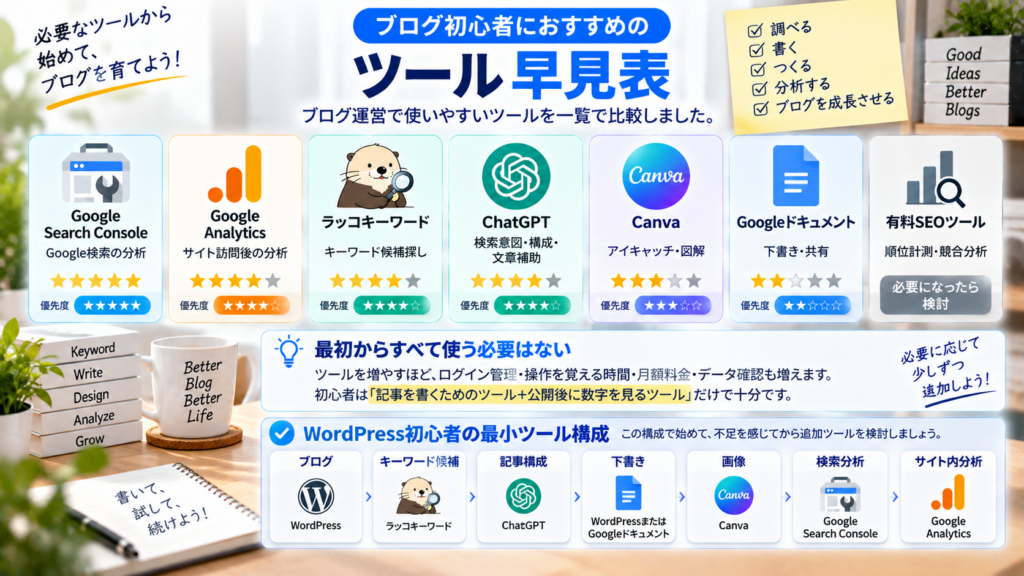
まず、ブログ運営で使いやすいツールを一覧で確認しましょう。
| ツール | 主な用途 | 優先度 |
|---|---|---|
| Google Search Console | Google検索の分析 | ★★★★★ |
| Google Analytics | サイト訪問後の分析 | ★★★★☆ |
| ラッコキーワード | キーワード候補探し | ★★★★☆ |
| ChatGPT | 検索意図・構成・文章補助 | ★★★★☆ |
| Canva | アイキャッチ・図解 | ★★★☆☆ |
| Googleドキュメント | 下書き・共有 | ★★☆☆☆ |
| 有料SEOツール | 順位計測・競合分析 | 必要になったら |
最初からすべて使う必要はない
ブログ初心者は、
「おすすめツールを全部導入しなければいけない」
と考える必要はありません。
ツールを増やすほど、
- ログイン管理
- 操作を覚える時間
- 月額料金
- データ確認
も増えます。
最初は、
記事を書くためのツール
+
公開後に数字を見るツール
だけで十分です。
WordPress初心者の最小ツール構成
迷ったら、次の構成から始めるとわかりやすいです。
| 作業 | まず使うツール |
|---|---|
| ブログ | WordPress |
| キーワード候補 | ラッコキーワード |
| 記事構成 | ChatGPT |
| 下書き | WordPressまたはGoogleドキュメント |
| 画像 | Canva |
| 検索分析 | Google Search Console |
| サイト内分析 | Google Analytics |
この状態で記事を公開し、不足を感じてから追加ツールを検討します。
ブログツールは作業ごとに選ぶ
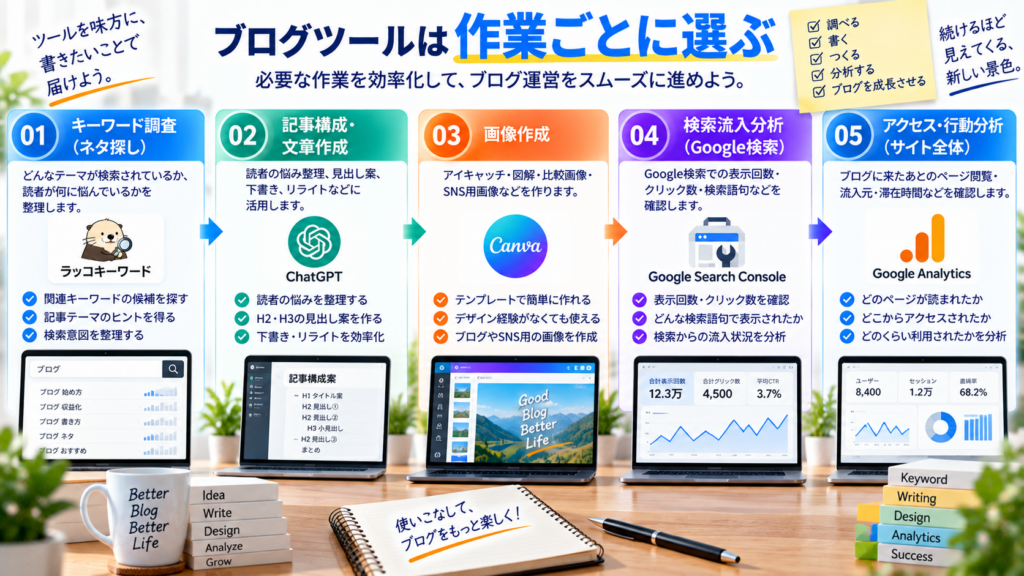
ブログツールは、
「有名だから使う」
のではなく、
どの作業を効率化したいか
で選ぶことが重要です。
キーワード調査
記事を書く前に、
- どんなテーマが検索されているか
- どんな関連キーワードがあるか
- 読者が何に悩んでいるか
を整理します。
候補探しにはラッコキーワードなどを使えます。
ただし、関連キーワードとして表示されたからといって、必ず十分な検索数があるとは限りません。
あくまで記事テーマや検索意図を探すための候補として使います。
記事構成・文章作成
記事を書くときは、
- 読者の悩み整理
- H2・H3案
- 比較項目
- 下書き
- リライト
などにChatGPTを使えます。
ただし、AIが作った文章をそのまま公開するのではなく、事実確認や編集を行います。
画像作成
ブログでは、
- アイキャッチ
- 図解
- 比較画像
- SNS用画像
などが必要になる場合があります。
Canvaを使えば、デザイン経験が少ない人でもテンプレートなどを活用して画像を作れます。
検索流入分析
Google検索から、
- 何回表示されたか
- 何回クリックされたか
- どんな検索語句で表示されたか
を確認するときはGoogle Search Consoleを使います。
アクセス・行動分析
ブログへ来たあと、
- どのページが読まれたか
- どこからアクセスされたか
- どのくらい利用されたか
を見るにはGoogle Analyticsを使います。
Search Consoleと役割が違うため、両方使い分けると改善点を見つけやすくなります。
ブログ初心者が無料から始めやすい基本ツール5選
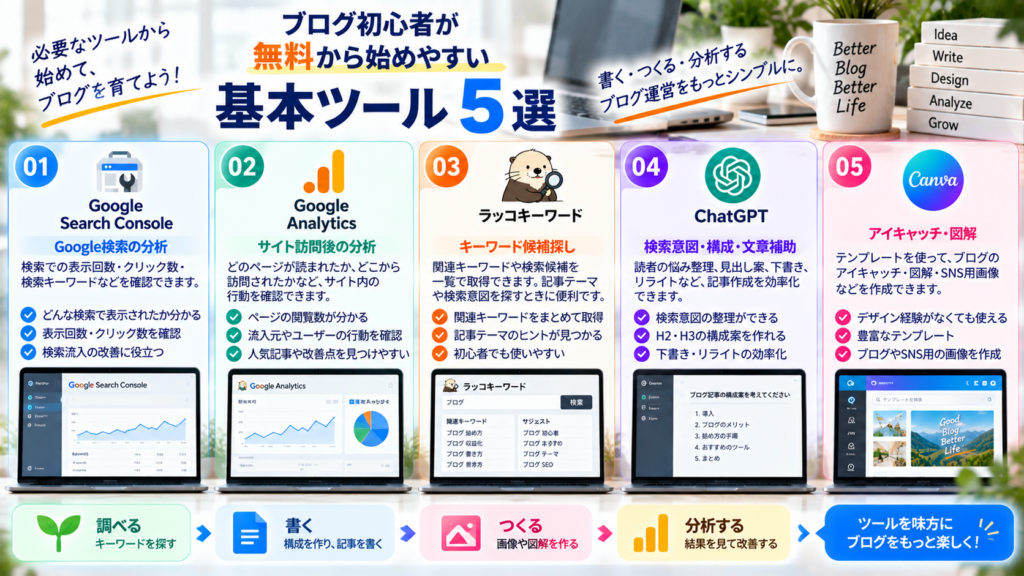
ここからは、初心者が最初に使いやすい5つを詳しく見ていきます。
Google Search Console|検索結果を分析する

Google Search Consoleは、Google検索でブログがどのように表示されているか確認するためのツールです。
主に、
- 表示回数
- クリック数
- CTR
- 検索クエリ
- 掲載順位
などを確認できます。
初心者はまず3つを見る
最初からすべての数字を分析する必要はありません。
まず、
表示回数
クリック数
CTR
の3つを確認します。
表示回数が少ない場合
Google検索にほとんど表示されていない状態です。
確認するのは、
- 狙っているキーワード
- 検索意図
- 記事内容
- インデックス状況
などです。
表示されるがクリックされない場合
表示回数はあるのにクリックが少ない場合は、
- タイトル
- 検索意図とのズレ
を見直します。
たとえば、
表示回数が少ない
→ 記事テーマ・検索意図を確認

表示回数は多いがクリックされない
→ タイトルを確認

クリックされている
→ 記事内導線を確認
という順番で考えるとわかりやすくなります。
Google Analytics|訪問後の行動を分析する

Google Analyticsでは、ブログを訪れたあとの行動を確認します。
ブログでは現在のGA4を利用します。
初心者なら、
- ユーザーがどこから来たか
- どのページが読まれているか
- 平均エンゲージメント時間
- 設定したキーイベント
などから確認すれば十分です。
Search Consoleとは見る場所が違う
簡単に整理すると、
Google検索でクリックされるまで
→ Search Console
サイトへ来たあと
→ Google Analytics
です。
この違いを理解しておけば、数字を見ても迷いにくくなります。
ラッコキーワード|記事テーマの候補を探す

ラッコキーワードは、キーワードや関連する検索テーマを探すときに使いやすいツールです。
たとえば、
「AI副業」
と入力すると、それに関連する検索語句の候補を確認できます。
そこから、
- 初心者
- スマホ
- 月5万円
- 怪しい
- 税金
など、読者の悩みを探せます。
キーワードをそのまま記事にしない
候補が表示されたからといって、
「全部の記事を書く」
必要はありません。
まず、
- 誰が検索するか
- 何を知りたいか
- その疑問を1記事で解決できるか
を考えます。
さらに検索結果を確認し、検索意図を判断します。
ChatGPT|記事構成・文章作成を補助する

ChatGPTはブログ制作のさまざまな工程で使えます。
たとえば、
- 読者の悩み整理
- 検索意図候補
- H2・H3
- タイトル案
- 比較項目
- 下書き
- 言い換え
- リライト案
などです。
検索意図を整理する
たとえば、
「ブログ サーバー おすすめ」で検索する初心者が知りたいことを、顕在ニーズと潜在ニーズに分けてください。
と依頼できます。
出てきた回答をそのまま採用するのではなく、実際の検索結果と比較して使います。
記事構成を作る
読者の悩みが整理できたら、
結論
↓
理由
↓
比較
↓
具体例
↓
注意点
↓
まとめ
のように記事構成を作ります。
SEO記事のH2・H3をChatGPTで作る方法は、ChatGPTでSEOに強い記事構成を作る方法で詳しく解説しています。
下書き・リライトに使う
構成が決まったら、各見出しの下書きをAIに作らせる方法があります。
また、既存文章について、
- 結論が遅い
- 同じ内容が繰り返されている
- 説明が抽象的
- 比較が足りない
などを確認する補助にも使えます。
AI文章は人が確認する
AIが生成した文章には、
- 古い情報
- 誤った数字
- 存在しない情報
- 不自然な一般論
が含まれる場合があります。
料金、法律、仕様、サービス条件などは一次情報を確認してください。
AIは記事を自動公開する道具ではなく、制作を効率化する補助として使います。
Canva|アイキャッチ・図解を作る

Canvaはブログ画像を作るときに使いやすいツールです。
ブログなら、
- アイキャッチ
- 比較画像
- 手順図
- 図解
- SNS告知画像
などに使えます。
初心者は画像を作り込みすぎなくてよい
すべてのH2ごとに画像を作る必要はありません。
たとえば、
- 比較がわかりにくい
- 手順を見せたい
- 文章だけだと理解しにくい
場所を中心に使います。
画像制作そのものが目的にならないようにしましょう。
Canva Proは最初から必須ではない
無料で使える範囲から始め、不足する素材や機能が明確になってから有料プランを検討できます。
「ブログを始めたからProが必要」というわけではありません。
Search ConsoleとGoogle Analyticsの違い
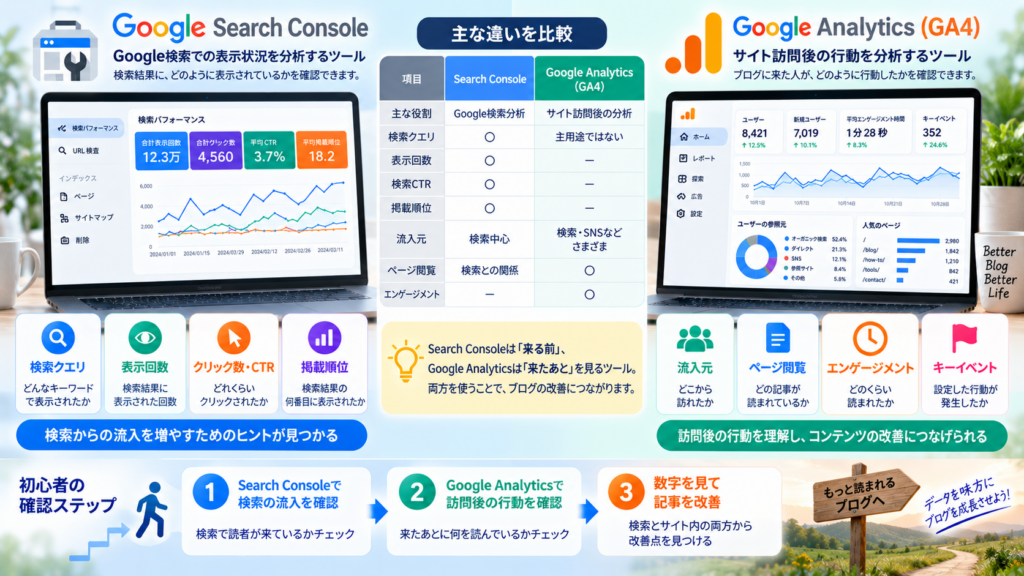
初心者が混同しやすい2つを整理します。
| 比較 | Search Console | Google Analytics |
|---|---|---|
| 主な役割 | Google検索分析 | サイト訪問後の分析 |
| 検索クエリ | ○ | 主用途ではない |
| 表示回数 | ○ | ― |
| 検索CTR | ○ | ― |
| 掲載順位 | ○ | ― |
| 流入元 | 検索中心 | 検索・SNSなど |
| ページ閲覧 | 検索との関係 | ○ |
| エンゲージメント | ― | ○ |
Search Consoleで見る数字
ブログ初心者は、
- 表示回数
- クリック
- CTR
を中心に見ます。
「平均順位が1つ下がった」
だけで毎回記事を書き直す必要はありません。
一定期間の傾向と、実際のクリック数を見て判断します。
GA4で見る数字
GA4では、
- どの流入元から来たか
- どの記事が読まれているか
- どの程度エンゲージメントされたか
- 設定した行動が発生したか
を確認します。
初心者はどこから確認する?
最初は、
Search Console
↓
検索で読者が来ているか確認
↓
GA4
↓
来たあと何を読んでいるか確認
という順番でも構いません。
収益化ブログで数字をどう改善へつなげるかは、AIブログ収益化の始め方|初心者が最初に作る収益記事と導線で詳しく解説しています。
ブログの下書きは何を使う?

ブログの下書きは、
- WordPress
- Googleドキュメント
のどちらでも構いません。
自分が続けやすい方法を選びましょう。
WordPressへ直接書く
メリットは、
- そのまま公開できる
- 見出し・表・画像を直接確認できる
- コピペが不要
なことです。
WordPressの操作に慣れている人なら直接書くほうが早い場合があります。
Googleドキュメントを使う
Googleドキュメントなら、
- PCとスマホで編集
- 自動保存
- 共有
- コメント
などを使えます。
複数人で確認する場合や、WordPressへ入れる前に文章だけ整えたい場合に便利です。
自分が続けやすい方法を選ぶ
「SEOならGoogleドキュメント」
「WordPressへ直接書くのは危険」
と決める必要はありません。
作業量やチーム体制に合わせて選んでください。
無料ツールと有料ツールはどう使い分ける?

ブログ初心者は、まず無料または無料範囲のあるツールから始めても十分です。
重要なのは、
無料か有料か
ではなく、
今の作業で何に困っているか
です。
最初は無料からでよい
ブログ開始直後なら、
- Search Console
- Google Analytics
- ラッコキーワードの無料範囲
- ChatGPTの利用可能範囲
- Canva無料版
などから試せます。
最初から毎月複数の有料サービスを契約する必要はありません。
不足する機能が出たら有料を検討する
たとえば、
- AIの利用量が足りない
- Canvaの素材や機能が足りない
- 順位を毎日追いたい
- 大量のキーワードを分析したい
- 競合サイトを詳しく分析したい
といった不足が明確になったら、有料版を検討します。
記事数ではなく「不足」で判断する
「10記事書いたら有料ツール」
のような決まりはありません。
判断するときは、
月額料金
vs
短縮できる時間
+
得られるデータ
を比較してください。
3記事でも必要な人はいますし、多くの記事を無料ツール中心で運営できる人もいます。
有料SEOツールが必要になるタイミング
有料SEOツールには大きく、
検索順位を継続して計測するツール
と、
競合・被リンク・キーワードまで分析する総合SEOツール
があります。
必要になるのは、
- 記事数が増え順位管理が大変
- 競合分析を深めたい
- 多くのキーワードを継続追跡したい
段階です。
初心者が最初から高額なSEOツールを契約する必要はありません。
初心者がブログツールを導入する7ステップ
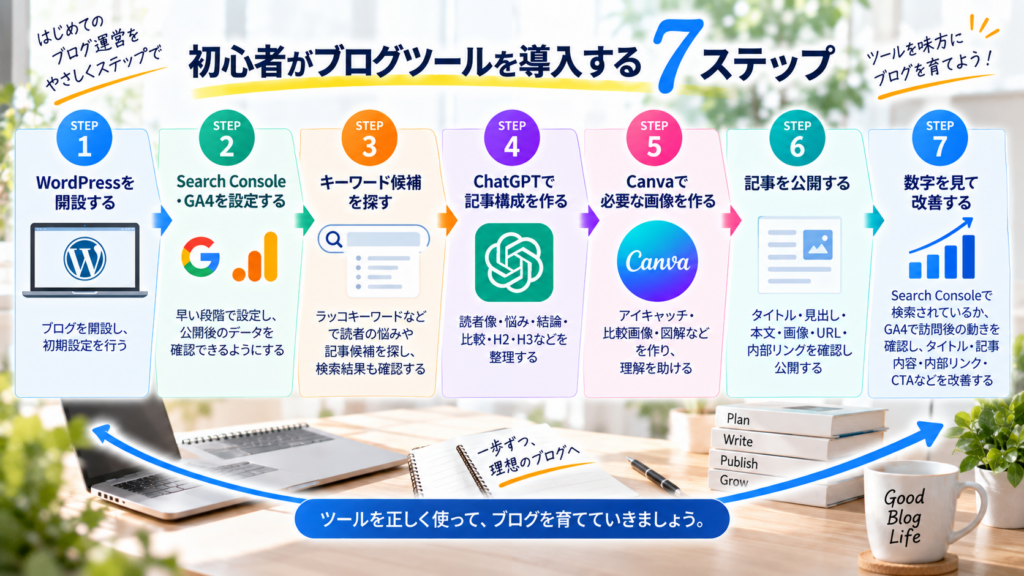
ツールは一度に全部導入するより、ブログ運営の流れに合わせるとわかりやすくなります。
STEP1|WordPressを開設する
まだブログがない場合は、最初にWordPressを用意します。
WordPressの開設から初期設定、最初の記事公開までは、WordPressブログの始め方|初心者でも迷わない5ステップを参考にしてください。
STEP2|Search Console・GA4を設定する
記事を公開してから慌てて設定するのではなく、ブログ開設後の早い段階で設定します。
これで公開後のデータを確認できます。
STEP3|キーワード候補を探す
ラッコキーワードなどを使い、
- 読者の悩み
- 関連テーマ
- 記事候補
を探します。
候補を出したら、実際の検索結果を確認します。
STEP4|ChatGPTで記事構成を作る
キーワードを決めたら、
- 読者像
- 悩み
- 結論
- 必要な比較
- H2・H3
を整理します。
詳しい構成作成は、ChatGPTでSEOに強い記事構成を作る方法で確認できます。
STEP5|Canvaで必要な画像を作る
記事に必要な、
- アイキャッチ
- 比較画像
- 図解
などを作ります。
画像を増やすことより、理解しにくい部分をわかりやすくすることを優先してください。
STEP6|記事を公開する
WordPressで、
- タイトル
- 見出し
- 本文
- 画像
- URL
- 内部リンク
を確認して公開します。
STEP7|数字を見て改善する
記事公開後は、
Search Console
→ 検索されているか
GA4
→ 訪問後どう動いているか
を確認します。
数字を見て、
- タイトル
- 記事内容
- 内部リンク
- CTA
などを改善します。
ブログツールを増やす前に確認する3つ
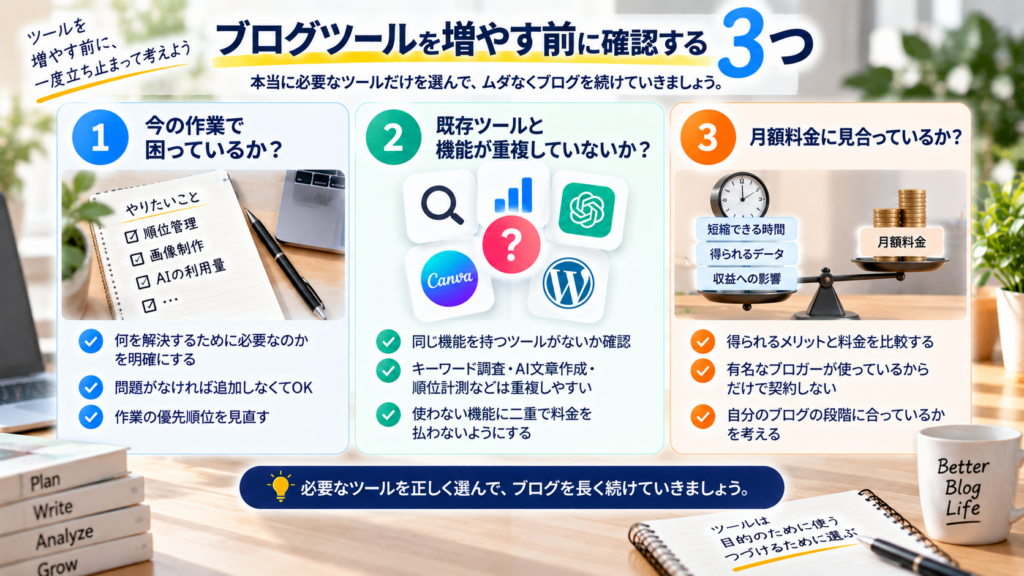
新しいツールを見つけるたびに契約する必要はありません。
今の作業で困っているか
まず、
「何を解決するために必要なのか」
を明確にします。
たとえば、
- 順位管理が大変
- 画像制作に時間がかかる
- AI利用量が足りない
などです。
問題がなければ、追加しなくても構いません。
既存ツールと機能が重複していないか
複数のツールに同じ機能がある場合があります。
たとえば、
- キーワード調査
- AI文章作成
- 順位計測
などです。
使わない機能へ二重に料金を払わないよう確認してください。
月額料金に見合っているか
有料ツールは、
- 短縮できる時間
- 得られるデータ
- 収益への影響
と料金を比較します。
「有名なブロガーが使っているから」という理由だけで契約する必要はありません。
ブログツールとWordPressプラグインの違い
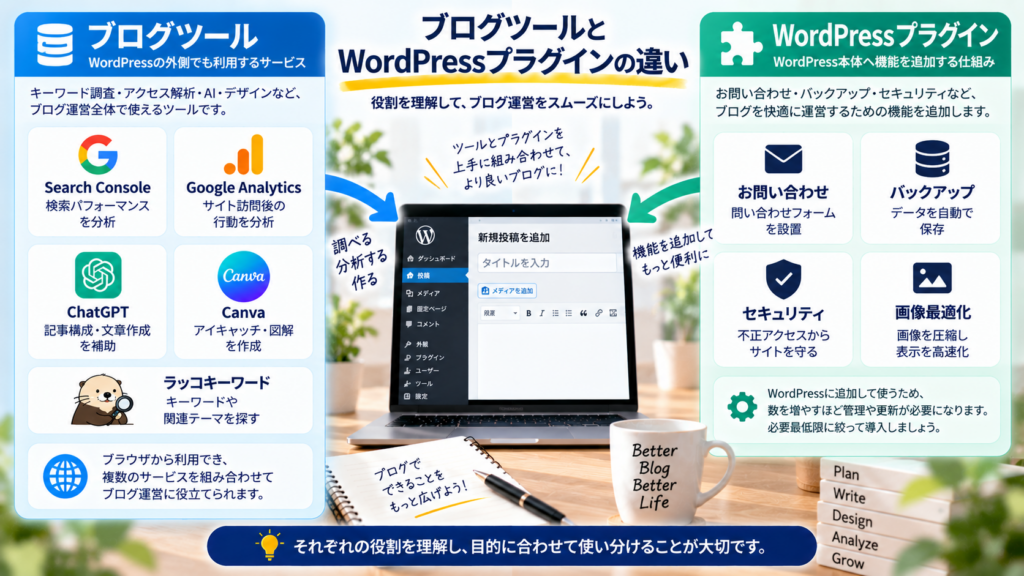
初心者は、ブログツールとWordPressプラグインを混同することがあります。
ブログツール
このページで扱っている、
- Search Console
- Google Analytics
- ChatGPT
- Canva
- ラッコキーワード
などは、WordPressの外側でも利用するサービスです。
WordPressプラグイン
プラグインはWordPress本体へ機能を追加する仕組みです。
たとえば、
- お問い合わせ
- バックアップ
- セキュリティ
- 画像最適化
などがあります。
WordPressへ追加するため、数を増やすほど管理や更新も必要になります。
必要最低限のプラグインについては、WordPressブログの始め方|初心者でも迷わない5ステップで解説しています。
ブログツールについてよくある質問
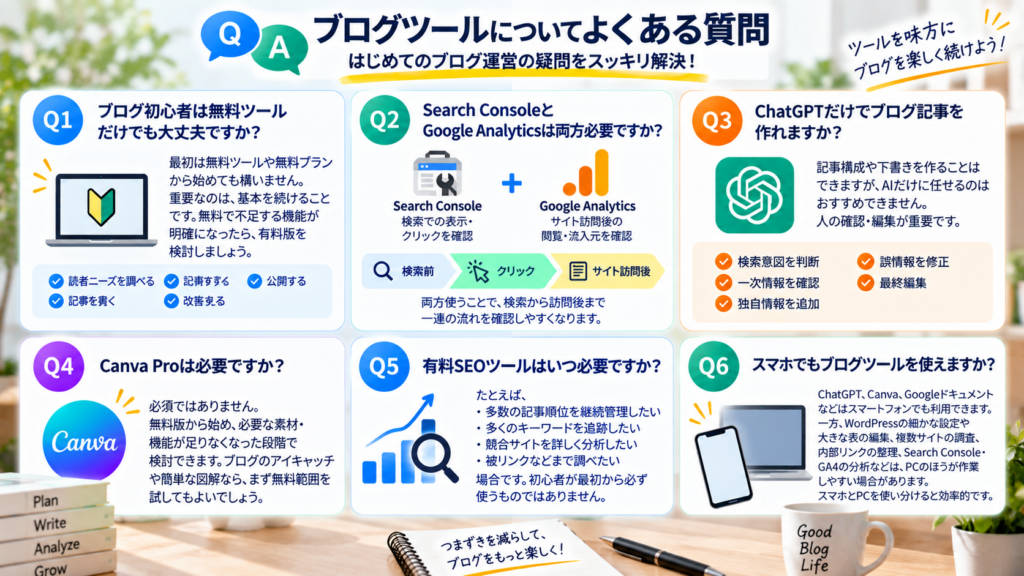
ブログ初心者は無料ツールだけでも大丈夫ですか?
最初は無料ツールや無料プランから始めても構いません。
重要なのは、有料ツールを使っているかではなく、
- 読者ニーズを調べる
- 記事を書く
- 公開する
- 数字を見る
- 改善する
という基本を続けることです。
無料で不足する機能が明確になったら、有料版を検討しましょう。
Search ConsoleとGoogle Analyticsは両方必要ですか?
役割が違います。
Search Consoleは主にGoogle検索での表示やクリックを確認します。
Google Analyticsは、サイトへ訪れたあとの閲覧や流入元などを確認します。
両方使うことで、
検索前
↓
クリック
↓
サイト訪問後
まで確認しやすくなります。
ChatGPTだけでブログ記事を作れますか?
記事構成や下書きを作ることはできますが、AIだけに任せるのはおすすめできません。
人が、
- 検索意図を判断
- 一次情報を確認
- 独自情報を追加
- 誤情報を修正
- 最終編集
することが重要です。
Canva Proは必要ですか?
必須ではありません。
無料版から始め、必要な素材・機能が足りなくなった段階で検討できます。
ブログのアイキャッチや簡単な図解なら、まず無料範囲を試してもよいでしょう。
有料SEOツールはいつ必要ですか?
たとえば、
- 多数の記事順位を継続管理したい
- 多くのキーワードを追跡したい
- 競合サイトを詳しく分析したい
- 被リンクなどまで調べたい
場合です。
初心者が最初から必ず使うものではありません。
スマホでもブログツールを使えますか?
ChatGPT、Canva、Googleドキュメントなどはスマートフォンでも利用できます。
一方、
- WordPressの細かな設定
- 大きな表の編集
- 複数サイトを比較する調査
- 内部リンクの整理
- Search Console・GA4の分析
などは、PCのほうが作業しやすい場合があります。
スマホとPCを使い分けると効率的です。
まとめ|まず無料の基本ツールで書く・公開する・改善する

ブログ初心者が最初から多くのツールをそろえる必要はありません。
まずは、
Google Search Console
Google Analytics
ラッコキーワード
ChatGPT
Canva
を中心に考えれば十分です。
ブログ運営の基本は、
STEP1|WordPressを開設
↓
STEP2|Search Console・GA4を設定
↓
STEP3|キーワード候補を探す
↓
STEP4|ChatGPTで構成を作る
↓
STEP5|必要ならCanvaで画像を作る
↓
STEP6|記事を公開
↓
STEP7|数字を確認して改善
です。
そのうえで、
順位管理が大変
→ SEOツール
AIの利用量が足りない
→ 有料AI
画像制作機能が足りない
→ Canva有料版
のように、困っている作業が明確になってから追加します。
ブログツールで重要なのは、
たくさん使うことではなく、記事制作と改善に必要なものだけを使うこと
です。
まだWordPressを開設していない人は、WordPressブログの始め方|初心者でも迷わない5ステップから進んでください。
ChatGPTを使って実際にH2・H3を作りたい人は、ChatGPTでSEOに強い記事構成を作る方法を参考にしてください。
ブログの検索流入や商品リンクのクリックを収益につなげたい人は、AIブログ収益化の始め方|初心者が最初に作る収益記事と導線へ進んでください。