
ChatGPTを使っていて、「回答がなかなか始まらない」「文字入力まで遅い」「画面が固まる」と困っていませんか。「チャットGPT 重い 原因」を調べても、障害なのか、スマホやPCなのか、長くなった履歴なのか分からず、何から試せばよいか迷う人も多いでしょう。
結論からいうと、ChatGPTが重いときは、いきなりアプリを削除したり設定を大きく変えたりする必要はありません。再読み込み、新しいチャット、公式の稼働状況、別ブラウザ、別回線などを順番に試せば、原因を切り分けやすくなります。
実際、「チャットGPT 重い スマホ」「チャットGPT 重い キャッシュ」と思っていたケースでも、チャット GPT 重い 新しいチャットを試すだけで、長くなった会話が関係していると判断できることがあります。その場合は、重要な条件や決定事項を要約すれば、チャット GPT 重い 履歴をすべてコピーせずにチャット GPT 重い 引き継ぎもできます。
この記事では、チャットGPT 重い時の対処法を効果を確認しやすい順に紹介します。「チャットGPT 重い 時間帯だから仕方ない」と決めつけず、チャット・ブラウザ・端末・通信環境・推論レベルを一つずつ確認することで、不要な設定変更を避けながら、快適にChatGPTを使える状態を目指せます。
- ChatGPTが重くなる主な原因と、端末・通信環境・ブラウザ・長いチャット・推論レベルの見分け方
- ChatGPTが重いときに試したい、再読み込み・新しいチャット・キャッシュ確認・別回線などの具体的な対処法
- 長い履歴を新しいチャットへ引き継ぐ方法と、PC・スマホでChatGPTを重くしにくくする使い方
ChatGPTが重いときにまず試したい6つの方法

ChatGPTの動作が遅い場合は、次の順番で確認すると原因を見つけやすくなります。
| 順番 | 試すこと | 確認できること |
|---|---|---|
| 1 | ページやアプリを再読み込みする | 一時的な表示・通信エラー |
| 2 | 新しいチャットで短い質問を送る | 長い会話が原因か |
| 3 | OpenAIの稼働状況を確認する | ChatGPT側の障害 |
| 4 | シークレットモードや別ブラウザを使う | 拡張機能やブラウザの問題 |
| 5 | Wi-Fiや別の通信回線で試す | ネット回線の問題 |
| 6 | ブラウザ・アプリ・端末を再起動する | 端末側の一時的な問題 |
OpenAIも、ChatGPTの応答が遅い場合には、キャッシュやCookieの確認、ステータスページの確認、別ブラウザ、別端末、別ネットワークなどを試すよう案内しています。 やアプリを再読み込みする
最初に試したいのは、ChatGPTの再読み込みです。
ブラウザ版ならページを更新します。Windowsでは「Ctrl+R」、Macでは「Command+R」でも再読み込みできます。
スマホアプリで画面が反応しない場合は、いったんアプリを閉じて開き直してください。
質問を送信したあとに読み込み中のまま止まっている場合も、一時的な通信や表示の問題であれば、再読み込みだけで改善することがあります。
ただし、まだ送信していない長文が入力欄に残っている場合は、念のためコピーしてから操作すると安心です。
新しいチャットで短い質問を送る
再読み込みしても重い場合は、新しいチャットを作成して短い質問を送ってみましょう。
たとえば、「日本の首都は?」のような短い質問で十分です。
新しいチャットではすぐに回答されるのに、以前から使っているチャットだけ遅い場合は、長くなった会話や、そのチャット内で扱っている情報が関係している可能性があります。
反対に、新しいチャットでも遅い場合は、通信環境やブラウザ、端末、ChatGPT側の状態などを確認します。
OpenAIの稼働状況を確認する
PCやスマホの設定を変更する前に、OpenAI側で障害が発生していないかも確認しましょう。
OpenAIは公式ステータスページで、ChatGPTなどに発生している障害や性能低下を公開しています。
複数の端末やネット回線で同じように遅い場合は、ChatGPT側で問題が起きている可能性があります。
なお、公式ステータスに問題が表示されていなくても、すべての利用者、モデル、機能が必ず同じ状態とは限りません。そのため、ステータスページだけでなく、新しいチャットや別端末でも確認すると判断しやすくなります。 レットモードや別のブラウザで試す
Chromeなど特定のブラウザだけで重い場合は、シークレットモードを試してください。
OpenAIは、ブラウザの拡張機能がChatGPTなどのWebアプリに影響する場合があると案内しています。
特に、広告ブロック、スクリプト制御、セキュリティー関連の拡張機能などが影響することがあります。
シークレットモードで正常に動く場合は、通常のブラウザで使っている拡張機能や保存データを確認しましょう。
Chromeで重く、EdgeやFirefoxでは正常に動く場合も、ChatGPT全体よりブラウザ側の問題を疑いやすくなります。 Fiと別の通信回線を切り替える
質問を入力する操作は軽いのに、送信後だけ時間がかかる場合は通信環境も確認します。
スマホならWi-Fiからモバイル通信へ、PCなら可能であればスマホのテザリングなど別回線へ切り替えてみましょう。
別の回線では正常に動く場合、元のWi-Fi、ルーター、会社のネットワークなどが関係している可能性があります。
VPNやプロキシを利用している場合も通信へ影響することがあります。会社や学校のネットワークで問題が起きる場合は、自分で設定を変更するのではなく、管理者へ確認してください。
ブラウザ・アプリ・端末を再起動する
ここまで試しても改善しない場合は、ブラウザやChatGPTアプリを完全に終了して起動し直します。
PCやスマホ全体も重くなっている場合は、端末自体を再起動してください。
ブラウザで大量のタブを開いていたり、動画編集、オンライン会議、ゲームなど負荷の大きなアプリを同時に動かしていたりする場合は、使っていないものを閉じてからChatGPTを確認します。
OpenAIも、不要なプログラムやタブを閉じることで利用できる端末の資源が増え、動作が改善する可能性があると説明しています。 ChatGPTが重い原因を切り分ける
同じ「重い」という症状でも、どこで遅くなるかによって確認する場所が変わります。
| 症状 | 最初に確認すること | 試したい方法 |
|---|---|---|
| すべてのチャットが遅い | 通信環境・障害 | 別回線、公式ステータス |
| 一つのチャットだけ重い | 長い会話 | 新しいチャット |
| 文字入力やスクロールが重い | PC・スマホ・ブラウザ | タブを閉じる、再起動 |
| 回答が始まるまで遅い | 通信・推論レベル・質問内容 | 短い質問、Instantなど |
| Chromeだけ重い | 拡張機能・保存データ | シークレットモード |
| ページ自体が開かない | 障害・ブラウザ | ステータス、再読み込み |
一つの条件だけを変えて比較すると、原因を見つけやすくなります。
たとえば、「PCを変える」「ブラウザを変える」「ネット回線を変える」を一度に行うと、どの方法で改善したのか分かりません。
一つずつ確認することがポイントです。
長いチャットが重い場合は新しいチャットへ移す

長期間使っている一つのチャットだけが重い場合は、新しいチャットを作って動作を比べてみましょう。
会話が長くなったからといって、必ずChatGPTが重くなるわけではありません。
ただし、新しいチャットでは正常に動き、同じ古いチャットだけで遅くなる場合は、そのチャットに関係する問題と判断しやすくなります。
新しいチャットで同じ質問を試す
最初に、元のチャットを削除せず、新しいチャットを作ります。
そこで同じ質問、または短い質問を送ってみてください。
新しいチャットなら正常に回答される場合は、元のチャットで作業を続けるより、必要な情報を新しいチャットへ移す方法があります。
一方、新しいチャットでも同じように遅い場合は、会話履歴だけが原因とは考えにくくなります。
別ブラウザ、通信環境、端末、OpenAIの稼働状況などを確認してください。
前の会話は要約して引き継ぐ
新しいチャットへ移るときに、過去の会話を最初から最後まですべてコピーする必要はありません。
次の4点をまとめれば、多くの場合は作業を続けやすくなります。
- 作業の目的
- これまでに決まった内容
- 守ってほしい条件
- 次にしてほしい作業
たとえば、ブログ記事を作成していた場合は、次のように整理できます。
「初心者向けの記事を作成中。見出し構成は決定済み。専門用語を少なくし、各見出し300文字以上で作成する。第3章まで完成しているので、次は第4章から続きを作成する」
元のチャットで、
「これまでに決まった内容、重要な条件、未完了の作業を、新しいチャットへ引き継げる形で要約してください」
と頼む方法もあります。
ただし、日付、金額、文字数、固有名詞、禁止事項など、回答内容を大きく左右する情報は要約から落とさないよう確認してください。
長文や添付ファイルは必要なものだけ移す
新しいチャットで使う資料も、これからの作業に必要なものを中心にします。
たとえば、100ページあるPDFの第5章だけを使うのであれば、どの資料のどこを見るのかを指定すると目的が明確になります。
ChatGPTでは、一般的なファイルは1ファイル512MBまで、文書ファイルは1ファイル200万トークンまで、画像は1枚20MBまでなどの上限があります。CSVや表計算ファイルは、おおむね50MBまでです。 大量のファイルを渡せば回答がよくなるという意味ではありません。
現在の作業に必要な資料を明確にしておく方が、指示も整理しやすくなります。
1万文字を超える文章は添付として扱われる場合がある
ChatGPTでは、2026年6月22日から、入力欄へ1万文字を超える文章を貼り付けた場合、自動的に添付ファイルとして扱う仕組みがFreeやGoにも拡大されました。Plus、Pro、Businessではすでに導入されており、しきい値も1万文字へ変更されています。 り付けによってコンテキストウィンドウが大きく使われるのを防ぎやすくするための仕組みです。
長文を扱う場合も、すべてを細かく分割する必要はありません。
「全文の要約」「数字の確認」「文章の修正」など、作業内容を分けることで指示を整理しやすくなります。
元のチャットはすぐに削除しない
新しいチャットへ移った直後は、元のチャットを残しておくと安心です。
ChatGPTの保存済みチャットは、自分で削除するまでアカウントに保存されます。
チャットを削除すると履歴画面からすぐに消え、原則として30日以内にOpenAIのシステムから完全削除される予定です。一度削除したチャットは復元できません。
一覧から見えなくしたいだけなら、削除ではなくアーカイブを利用できます。アーカイブしたチャットはアカウントに残ります。 作業はProjectsで整理する
同じテーマについて複数のチャットや資料を使う場合は、Projectsを利用する方法もあります。
Projectsでは、同じ仕事に関係するチャット、ファイル、指示などを一つの場所へまとめられます。
2026年8月時点では作成できるProjectsの数に上限はありません。一方、1つのProjectへ保存できるファイル数はプランによって異なります。 資格勉強」「旅行計画」など、大きなテーマごとにProjectを作り、その中で作業別にチャットを分けると管理しやすくなります。
PC・スマホ・ブラウザ別にChatGPTの重さを改善する方法
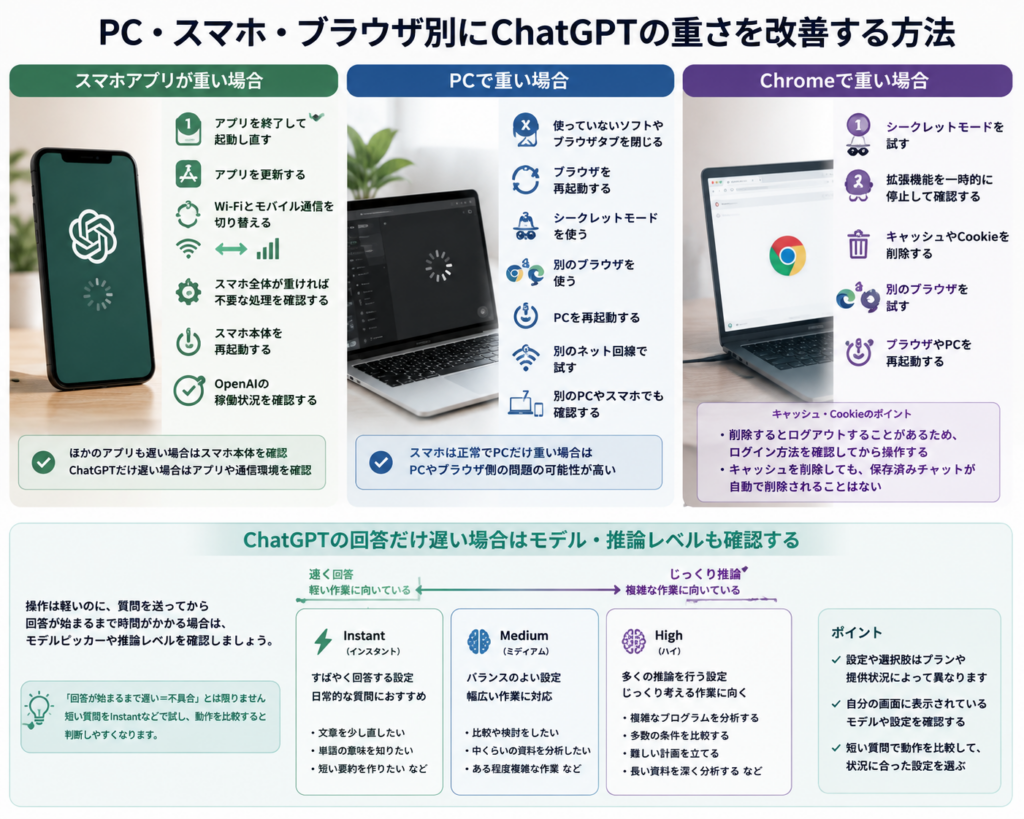
ChatGPTが重いときは、使っている環境によって確認したいポイントが異なります。
ChatGPTアプリがスマホで重い場合
スマホアプリの場合は、次の順番で確認するとよいでしょう。
- ChatGPTアプリを終了して起動し直す
- アプリストアで更新がないか確認する
- Wi-Fiとモバイル通信を切り替える
- スマホ全体が重ければ不要な処理を確認する
- スマホ本体を再起動する
- OpenAIの稼働状況を確認する
ChatGPTだけではなく、文字入力、ブラウザ、ほかのアプリまで遅い場合は、ChatGPTよりスマホ本体の状態を確認した方がよい場合があります。
反対に、ほかのアプリは正常でChatGPTだけ遅い場合は、ChatGPTアプリの再起動や通信回線の切り替え、新しいチャットなどを試してください。
ChatGPTがPCで重い場合
PCでは、最初にChatGPT以外のソフトやブラウザタブを確認します。
動画サイト、オンライン会議、画像編集、ゲーム、大きな表計算ファイルなどを同時に使っている場合は、使っていないものを閉じます。
Windowsならタスクマネージャーで、CPU、メモリ、ディスクなどを多く使っているアプリを確認できます。
その後、次の方法を試します。
- ブラウザを再起動する
- シークレットモードを使う
- 別のブラウザを使う
- PCを再起動する
- 別のネット回線で試す
- 別のPCやスマホでも確認する
同じWi-Fiにつないだスマホでは正常なのにPCだけ重い場合は、PCやブラウザ側に原因がある可能性が高くなります。
PCとスマホの両方で遅い場合は、ネット回線やOpenAI側の状態も確認しましょう。
ChatGPTがChromeで重い場合
ChromeだけでChatGPTが重い場合は、最初にシークレットモードを試します。
Windowsでは「Ctrl+Shift+N」、Macでは「Command+Shift+N」でシークレットウィンドウを開けます。
シークレットモードで正常に動く場合は、Chromeの拡張機能や保存データが関係している可能性があります。
広告ブロック、翻訳、セキュリティー、スクリプト制御などの拡張機能を一時的に停止して確認してください。
拡張機能をすべて削除する必要はありません。
いったん停止し、ChatGPTが正常に動くようになったら、一つずつ有効に戻すと原因を見つけやすくなります。
キャッシュやCookieを削除する
以前まで正常だったChatGPTが急に重くなった場合は、ブラウザのキャッシュやCookieを確認します。
OpenAIも、突然ChatGPTの動作が遅くなった場合の対処法として、ブラウザのキャッシュとCookieの削除を案内しています。 像などページのデータを一時的に保存する仕組みです。
Cookieはログイン状態やサイトの設定などに使われます。
そのため、Cookieやサイトデータまで削除すると、ChatGPTからログアウトすることがあります。
ログイン方法を確認してから操作してください。
なお、ブラウザのキャッシュを削除しただけで、ChatGPTの保存済みチャットが削除されるわけではありません。
保存しているチャットは、自分で削除するまでアカウントに残ります。 ChatGPTの回答だけ遅い場合はモデル・推論レベルも確認する
画面操作や文字入力は軽いのに、質問を送ってから回答が始まるまで時間がかかる場合は、選んでいるモデルや推論レベルも確認してください。
現在のChatGPTでは、有料プランを中心に、速度と推論量のバランスを選べるモデルピッカーが用意されています。
表示される選択肢はプランによって異なりますが、Instant、Medium、Highなどがあります。
Instantは日常的な質問へすばやく回答する設定です。
MediumやHighでは、より複雑な問題に対して多くの推論を行います。そのため、短い質問でも回答まで時間がかかる場合があります。 文章を少し直したい
- 単語の意味を知りたい
- 短い要約を作りたい
といった作業で、すぐに回答が欲しい場合は、利用できる環境ならInstantを試します。
一方、
- 複雑なプログラムを分析する
- 多数の条件を比較する
- 難しい計画を立てる
- 長い資料をもとに深く分析する
といった作業では、MediumやHighなどを選ぶことで、回答までの時間が長くなる代わりに、より多くの推論を使える場合があります。
つまり、「回答が始まるまで遅い=不具合」とは限りません。
短い質問をInstantなどで試し、動作を比較すると判断しやすくなります。
なお、モデルや選択肢はプランや提供状況によって変わるため、自分の画面に表示されている設定を確認してください。
ChatGPTが今日だけ遅い場合に確認すること

昨日までは普通に使えていたのに、今日だけ急にChatGPTが重い場合は、すぐにPCやアプリの設定を大きく変更する必要はありません。
次の順番で確認しましょう。
他のWebサイトやアプリも遅いか確認する
まず、ChatGPT以外のWebサイトやアプリを開きます。
動画サイトなども遅ければ、ネット回線や端末側の問題が考えられます。
ChatGPTだけが遅い場合は、新しいチャットで短い質問を送ってください。
PCとスマホの両方で確認する
PCが遅い場合はスマホ、スマホが遅い場合はPCなど、別の端末でもChatGPTを開きます。
PCだけ遅ければPCやブラウザを確認します。
同じWi-FiにつないだPCとスマホの両方が遅ければ、Wi-Fiを疑います。
さらにスマホをモバイル通信へ切り替えて正常になる場合は、元のネット回線に原因がある可能性があります。
OpenAIの公式ステータスを確認する
端末や回線を変えても同じように遅い場合は、OpenAIの公式ステータスページを確認します。
ChatGPT側で障害や性能低下が報告されている場合、自分のブラウザ設定を何度変更しても改善しないことがあります。 きている場合は時間を空ける
公式ステータスで障害が確認できた場合は、サービス側の復旧を確認してから再度アクセスします。
障害中にアプリを削除したり、キャッシュを何度も消したりする必要はありません。
復旧後にページを再読み込みし、新しいチャットで短い質問を送って正常に戻ったか確認しましょう。
ChatGPTを重くしにくい使い方
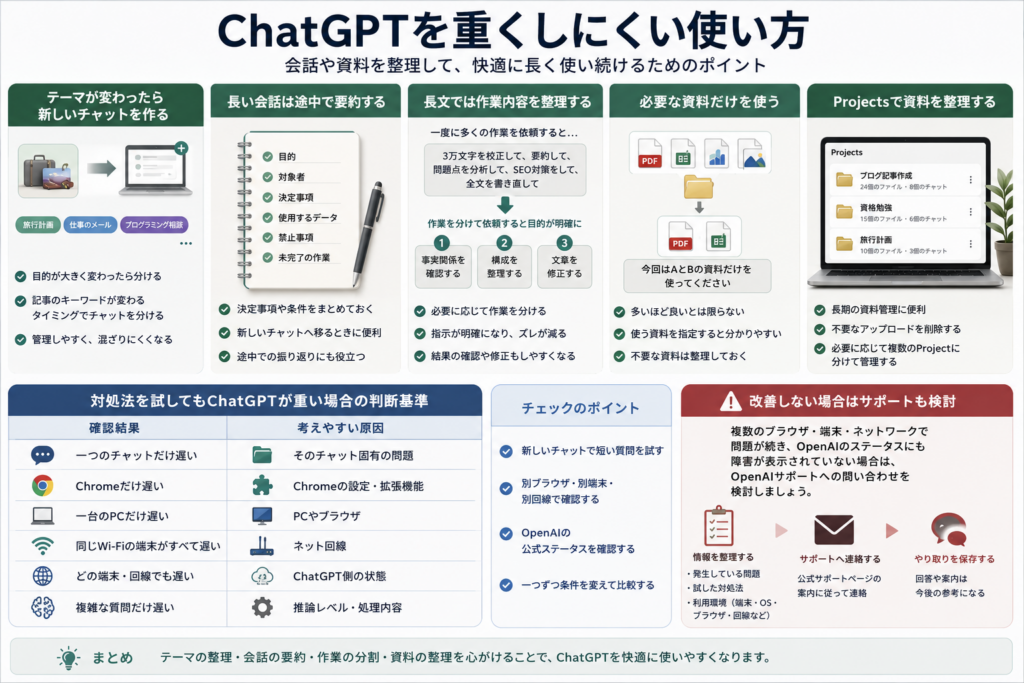
ChatGPTが必ず軽くなる方法はありませんが、長期間使う場合は会話や資料を整理しておくと管理しやすくなります。
テーマが変わったら新しいチャットを作る
旅行計画をしていたチャットで、そのまま仕事のメール作成やプログラミング相談まで続ける必要はありません。
目的が大きく変わったら、新しいチャットを作ります。
ブログ記事を作る場合も、別キーワードの記事へ移るタイミングでチャットを分けると管理しやすくなります。
長い会話は途中で要約する
同じ作業を長期間続ける場合は、途中で決定事項をまとめます。
たとえば、
- 目的
- 対象者
- 決定事項
- 使用するデータ
- 禁止事項
- 未完了の作業
をまとめておくと、新しいチャットへ移る場合にも使えます。
長文では作業内容を整理する
長い文章を扱うこと自体が悪いわけではありません。
ただし、
「3万文字を校正して、要約して、問題点を分析して、SEO対策をして、全文を書き直して」
と一度に多くの作業を依頼するより、
「事実関係を確認する」
「構成を整理する」
「文章を修正する」
のように、必要に応じて作業を分けると目的が明確になります。
必要な資料だけを使う
ファイルも「多いほどよい」とは限りません。
10個の資料をアップロードしていても、今回使うのが2個だけなら、
「今回はAとBの資料だけを使ってください」
と指定すると分かりやすくなります。
Projectsを使って長期間資料を管理している場合も、古くなったファイルや不要になった資料を整理すると管理しやすくなります。OpenAIもProjectsの案内で、不要なアップロードの削除や、必要に応じて複数のProjectへ分ける方法を紹介しています。 対処法を試してもChatGPTが重い場合の判断基準
一般的な対処法を試しても改善しない場合は、「どこだけで問題が起きるのか」を確認します。
| 確認結果 | 考えやすい原因 |
|---|---|
| 一つのチャットだけ遅い | そのチャット固有の問題 |
| Chromeだけ遅い | Chromeの設定・拡張機能 |
| 一台のPCだけ遅い | PCやブラウザ |
| 同じWi-Fiの端末がすべて遅い | ネット回線 |
| どの端末・回線でも遅い | ChatGPT側の状態 |
| 複雑な質問だけ遅い | 推論レベル・処理内容 |
原因を切り分けても改善せず、複数のブラウザ、端末、ネットワークで問題が続き、OpenAIのステータスにも障害が表示されていない場合は、OpenAIサポートへの問い合わせも検討します。
ChatGPTが重いときによくある質問
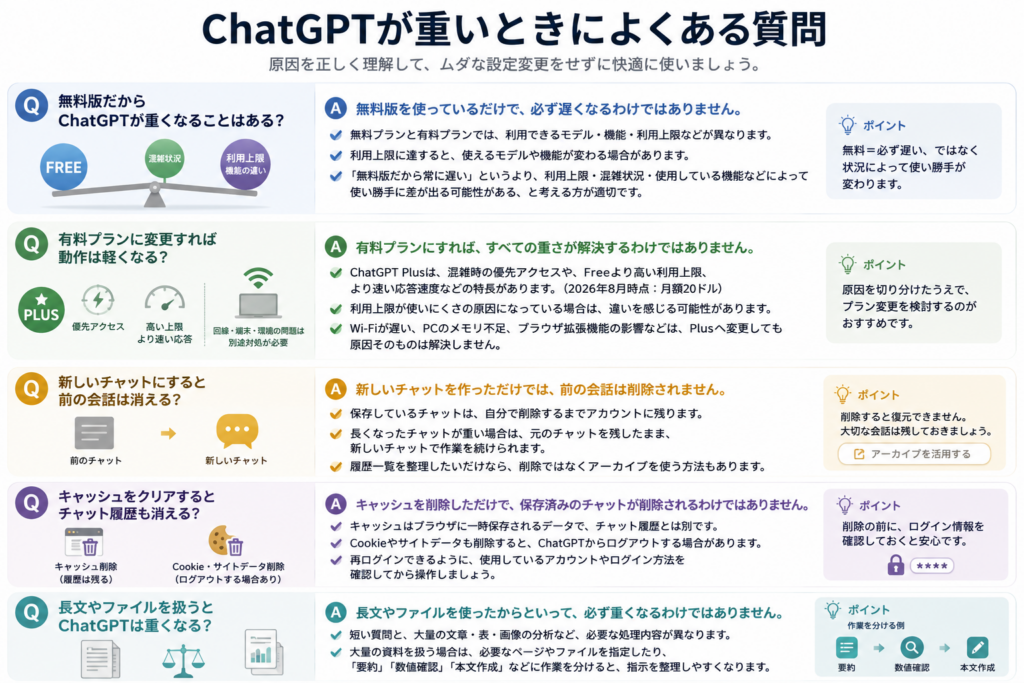
無料版だからChatGPTが重くなることはある?
無料版を使っているだけで、ChatGPTが必ず遅くなるわけではありません。
ただし、無料プランと有料プランでは、利用できるモデル、機能、利用上限などが異なります。
利用上限へ達した場合は、使えるモデルや機能が変わる場合もあります。
そのため、「無料版だから常に遅い」というより、利用上限、混雑状況、使用している機能などによって使い勝手に差が出る可能性がある、と考える方が適切です。
有料プランに変更すれば動作は軽くなる?
有料プランへ変更すれば、すべての重さが解決するわけではありません。
ChatGPT Plusには、混雑時の優先アクセスや、Freeより高い利用上限、より速い応答速度などの特長があります。2026年8月時点の公式案内では、Plusは月額20ドルです。 利用上限が使いにくさの原因になっている場合は、違いを感じる可能性があります。
ただし、Wi-Fiが遅い、PCのメモリが不足している、ブラウザの拡張機能が問題を起こしているといった場合は、Plusへ変更しても原因そのものは解決しません。
有料プランへ変更する前に、新しいチャット、別ブラウザ、別回線などで原因を確認することをおすすめします。
新しいチャットにすると前の会話は消える?
新しいチャットを作っただけでは、前の会話は削除されません。
保存しているチャットは、自分で削除するまでアカウントに残ります。
そのため、長くなったチャットが重い場合は、元のチャットを残したまま新しいチャットで作業を続けられます。
履歴一覧を整理したいだけなら、削除ではなくアーカイブを使う方法もあります。 ュをクリアするとチャット履歴も消える?
ブラウザのキャッシュを削除しただけで、保存済みのChatGPTのチャットが削除されるわけではありません。
キャッシュはブラウザに一時保存されるデータで、ChatGPTのチャット履歴とは別です。
ただし、Cookieやサイトデータも削除すると、ChatGPTからログアウトする場合があります。
再ログインできるように、使用しているアカウントやログイン方法を確認してから操作しましょう。
長文やファイルを扱うとChatGPTは重くなる?
長文やファイルを使ったからといって、必ず重くなるわけではありません。
ただし、短い質問と、大量の文章・表・画像などを分析する作業では、必要な処理内容が異なります。
たとえば、
「1+1は?」
という質問と、
「100ページのPDFを読み、内容を比較して5,000文字の報告書を作成してください」
という依頼では、同じ回答時間になるとは限りません。
大量の資料を使う場合は、必要なページやファイルを指定したり、「要約」「数値確認」「本文作成」のように作業を分けたりすると指示を整理しやすくなります。
まとめ|ChatGPTが重いときは原因を一つずつ切り分けよう

ChatGPTが重いと感じたときは、最初からアプリの削除や複雑な設定変更をする必要はありません。
まずは次の順番で確認してください。
- ページやアプリを再読み込みする
- 新しいチャットで短い質問を送る
- OpenAIの稼働状況を確認する
- シークレットモードや別ブラウザを使う
- 別のネット回線で試す
- ブラウザ、アプリ、端末を再起動する
一つの長いチャットだけが重い場合は、必要な条件や決定事項を要約して、新しいチャットへ移す方法があります。
Chromeだけで重い場合は、拡張機能、キャッシュ、Cookieなどを確認してください。
文字入力や画面操作は正常なのに回答だけ遅い場合は、質問の複雑さに加えて、Instant、Medium、Highなどの推論レベルも確認します。
また、PC、スマホ、別のネット回線のすべてで同じ症状が出る場合は、OpenAI側で障害が発生していないか公式ステータスを確認しましょう。
大切なのは、「ChatGPTが重い」と一括りにせず、「一つのチャットだけなのか」「端末だけなのか」「ネット回線なのか」「回答処理だけなのか」を分けて考えることです。
一つずつ条件を変えて確認すれば、必要のない設定まで変更せずに、ChatGPTが重い原因を見つけやすくなります。