【AIツール比較】失敗しない選び方!無料の限界と課金の境界線!

比較

「AI ツール 比較」で調べてみたものの、比較表やAIツールランキングが多すぎて結局どれが正解か分からない――そんな状態になっていませんか?生成AIは文章・資料・会議・画像・動画・音声・開発まで幅が広く、“総合1位”を探すほど迷うのが普通です。しかも料金比較はプランや上限が頻繁に変わり、比較 無料・AIツール 無料の情報だけで決めると「必要なときに回数制限で止まる」「連携できずコピペ地獄」など、あとで後悔しがちです。

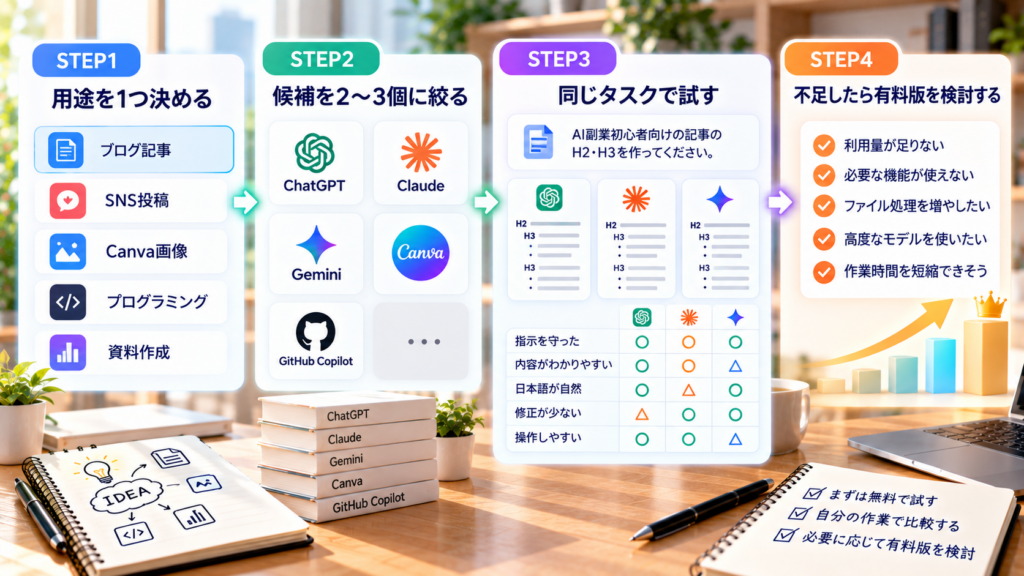
この記事では、人気や性能ランキングの“雰囲気”で選ぶのをやめて、用途別に最短で決める方法をプロの視点でまとめます。結論はシンプルで、①生成AIツール一覧を「何を作るか」で分類し、②サービス比較の判断軸(品質・速度・コスト・使いやすさ・連携・安全性)を固定し、③同じタスクでA/Bテストして、最後に④料金比較と制限・管理機能を確認すれば、迷いはほぼ消えます。

たとえば「ランキング上位を一通り試したのに定着しない」と悩んでいた人が、メール作成・議事録要約・提案骨子の3タスクだけに絞って比較表を作り直したところ、修正回数が少ないツールが一発で決まり、無料枠で試す→必要な場面だけ課金、という運用に変えられました。結果として、作業時間が減るだけでなく、チームでも同じ品質を再現しやすくなります。

この記事を読み終える頃には、あなたに必要なのは「最強の性能ランキング」ではなく、あなたの仕事で“直しが少ない1軍”を選ぶ手順だと分かります。もう迷い続けず、用途別に最適なAIツールを選び、無料からでも失敗しない導入を始めましょう。

この記事を読んだらわかること
  • 生成AIツール一覧を用途別情報
  • 比較表の作り方と判断軸
  • 料金比較の見方と、安全に選ぶチェックポイント

主要AIツール比較表|用途別に“最短で決める”全体マップ

  • 生成AIツール一覧をまず整理
  • 生成AIの比較表|機能・日本語性能・連携・安全性を横並びで見る
  • 生成AIの料金比較|無料枠/有料プラン/従量課金でコスパ判断
  • 生成AI性能ランキング&AIツールランキング|用途別ベスト3
  • 生成AI・AIツールの無料利用|まず試すべき順番と“無料の限界”

生成AIツール一覧をまず整理

AIツールは「人気ランキング」だけで選ぶと失敗しやすいです。いちばん確実なのは、最初に「何を作りたいか(文章・画像・動画・音声・コード・自動化など)」で分類して、次に「仕事の道具(OfficeやGoogle、Slack、Notionなど)とつながるか」と「商用利用や権利が安全か」を確認して選ぶことです。

実際に企業でもAIの利用は増えていて、どれか1つの万能ツールだけで全部をまかなうより、目的に合う道具を組み合わせる考え方が現実的です。

生成物別で分類する

生成AIは、文章だけでなく、画像・動画・音声など「いろいろな形のデータ」から新しいものを作る技術です。米国NIST(国の標準を作る機関)も、生成AIが扱う対象としてテキスト、画像、動画、音声などを含めて整理しています。
また、企業のAI利用は増えていますが、使い方は部署や仕事によってバラバラです。だから最初に「作りたいもの」で分けるほど、選ぶ基準がハッキリします。

同じ「生成AI」でも、文章中心ならChatGPTやClaude、資料づくりならMicrosoft 365 CopilotやGoogle Workspace with Gemini、会議の要約ならTeamsやMeet側のAI機能、画像ならMidjourneyやAdobe Firefly、動画ならRunway、音声なら音声合成・文字起こし系、開発ならGitHub CopilotやCursor、自動化ならZapierやMakeのように役割が分かれます。まず下の表のように置くと迷いが減ります。

生成物(何を作る?)代表的な用途の例代表的なツール例(例示)
テキスト記事、メール、要約、企画ChatGPT、Claude、Gemini
資料スライド案、表の説明、議事録整理Microsoft 365 Copilot、Google Workspace with Gemini
会議議事録、要点、ToDo抽出Teams/Meet系の要約機能、Otter、Fireflies
画像バナー、挿絵、写真風Midjourney、Adobe Firefly、DALL·E、Stable Diffusion
動画短尺動画、説明動画、生成編集Runway、Pika、Synthesia
音声ナレーション、読み上げ、文字起こしElevenLabs(音声合成)など
コード補完、リファクタ、テスト生成GitHub Copilot、Cursor、Codeium
自動化連携、通知、ワークフローZapier、Make、n8n

代表的なAIツールの立ち位置

AIツールは大きく3つに分かれます。
汎用チャット型は「何でも相談できる」代わりに、社内の資料やルールに合わせるには工夫が必要です。特化型は「会議の要約」「画像制作」など1つの仕事に強い一方、できることが限られます。統合スイートは、普段使う道具(メール、資料、チャット)にAIが入るので、仕事の流れを変えずに使いやすいです。Microsoft 365 CopilotがWordやExcel、PowerPoint、Outlook、Teamsなどと一緒に動く、と公式に説明されています。

汎用チャット型は「まず下書きを作る」「考えを整理する」に向きます。特化型は「画像をそれっぽく仕上げる」「会議を自動でまとめる」のように、ゴールが決まっていると強いです。統合スイートは「メールを要約して返事のたたき台を作る」「表の内容を言葉で説明する」など、日常作業の中で使いやすいです。GoogleもGemini機能がGmail、Docs、Sheets、Slides、Meetなどで使えると案内しています。

得意・不得意が出る理由

得意・不得意が出る一番の理由は、AIの「頭脳(モデル)」と「使い方(画面の作り)」と「材料(学習データ)」と「安全のためのルール(制約)」が違うからです。
たとえば、同じ質問でも答えがズレることがあります。NISTは生成AIのリスクとして、もっともらしいけれど間違った内容を作ってしまう問題(文書では“Confabulation”など)を含め、情報の正しさ(Information Integrity)を管理する必要があると整理しています。

文章生成が得意でも、表の計算や社内ルールの細かい確認は苦手なことがあります。逆に、会議の要約は「会議アプリ側が音声や発言者情報を持っている」と強くなりやすいです。画像生成でも、学習データの方針が違うと、作風や“安全に商用で使えるか”の考え方が変わります。だから「同じ仕事を少し試して、出力の質と直しやすさ」を比べるのが大切です。

連携のしやすさ

仕事は1つのアプリだけで終わりません。文章はDocsやWord、連絡はSlackやメール、メモはNotion、会議はTeamsやMeetというように分かれます。ここにAIが“最初から入っている”と、コピー&ペーストの手間が減って、ミスも減りやすいです。
Microsoft 365 CopilotはMicrosoft 365アプリと一緒に動くと説明されています。
GoogleもWorkspace内でGemini機能が複数アプリにまたがって使えると案内しています。
SlackもSlack内で会話の要約や見逃しのまとめなどのAI機能を提供しています。

Office中心の会社なら、CopilotがWordで文章のたたき台、Excelで内容の説明、Teamsで会議要約という流れを作りやすいです。Google中心なら、Gmailでメール下書き、Docsで文章整理、Meetで議事録、Sheetsでデータの説明、という流れにしやすいです。Slack中心のチームなら、長いスレッドを要約して追いつく、検索で答えを見つける、といった使い方が合います。Notion中心なら、メモや社内Wikiの中で要約や文章整形ができるので、知識整理が楽になります。

商用利用・権利の扱い

AIの出力は「使ってよい」とされることが多い一方で、ルールと注意点があります。たとえばOpenAIの利用規約では、原則として入力した内容は利用者のもので、出力も利用者が所有する、と書かれています。
ただし、商用で安全に使うには「学習データや素材の扱い」「会社のルール」「他人の権利(著作権や商標)を傷つけないこと」も重要です。AdobeはFireflyについて、ライセンス済み素材やパブリックドメイン等で学習し、商用利用に配慮している趣旨を説明しています。
さらにNISTも、生成AIのリスク管理の中で知的財産(Intellectual Property)を含む観点を挙げています。

広告バナーをAIで作るなら、社内で「使ってよいツール」「NGの素材」「チェック手順」を決めておくと安心です。文章でも、固有名詞や引用が入るとトラブルになりやすいので、公開前に人が見直し、元の情報を確認するのが安全です。画像・動画・音声は特に“誰かに似すぎる”問題が起きやすいので、ブランドや人物に関する社内ルールを先に作ると失敗が減ります。

まとめ

AIツール比較は、まず「何を作るか」で分類し、次に「汎用チャット型・特化型・統合スイート」のどれが自分の仕事の流れに合うかを見ると、選びやすくなります。得意・不得意はモデルや画面、学習データ、安全ルールの違いで起きるので、同じ作業を小さく試して、直しやすさも含めて比べるのがコツです。

商用利用は「出力を使えるか」だけでなく「素材・権利・社内ルール」をセットで考えると安心です。

生成AIの比較表|機能・日本語性能・連携・安全性を横並びで見る

生成AIツールは、見た目が似ていても「答えの質」「速さ」「お金」「連携のしやすさ」「安全の作り」がけっこう違います。だから比較は、まず判断軸を決めて、次に同じタスクで出力を比べ、最後に会社で使うなら管理機能と制限を確認する、という順番がいちばん安全です。

実際、企業のAI利用は急に増えていて、使う人が増えるほど「ルール化」と「比較のやり方」が大事になります。

比較の判断軸“結局ここ”

企業でAIを使う人が増えると、困りごとも増えます。StanfordのAI Indexでは、2024年に「AIを使っている」と答えた組織が78%に増えたと整理されています。
一方で、導入しない理由として「スキル不足」「ルールが不明」「データ保護の心配」「コスト」が上位に来る、という統計もあります(例として、イタリアの統計に基づく調査で、スキル不足が58.6%、規制が不明が47.3%、データ保護の心配が43.2%、コストが43.0%)。
つまり比較の物差しは、性能だけでなく「安全」と「お金」と「社内で回るか(連携・管理)」まで含めないと、あとで詰まりやすいです。

同じ“文章がうまいAI”でも、返事は速いけど高いもの、安いけど混みやすいもの、OfficeやGoogleの中で動くもの、会社のログ(誰がいつ何をしたか記録)を取れるもの、取れないものがあります。だから最初から、品質、速度、コスト、使いやすさ、連携、安全性の6つで横並びにして見ると判断がブレにくいです。

下の表は「まず全体を並べて見る」ための、ざっくり比較表の例です。ここでは“勝ち負け”を断言せず、「どこを見れば差が出るか」を見える形にしています。

代表例得意な場面のイメージ連携の特徴安全・管理で見たい所日本語性能の確かめ方
ChatGPT(Business/Enterprise系)汎用の文章、要約、下書き、分析外部ツール連携や管理機能があるSSO/SCIM、監査ログ、保管地域、暗号鍵などの有無自社の文章でテストし、JMMLU/JGLUE系の観点で誤りを数える
Microsoft 365 CopilotWord/Excel/Teamsなど日常業務の中Microsoft 365の中で完結しやすい権限モデル、Microsoft 365境界内、学習利用の扱い社内文書の要約と根拠の出し方を同条件で比較
Gemini for WorkspaceGmail/Docs/Meetなど日常業務の中Google Workspace内のログや調査機能と相性Workspaceデータの学習利用、監査ログの取り方定型メール・議事録で言い回しの自然さを比較
Claude(Enterprise系)長文の読解、整理、文章の丁寧さ管理機能(監査ログ等)がある監査ログ、SCIM、保持期間など長い資料の要約で抜け・言い換えの正確さを比較
Notion AI社内メモやWikiの整形・要約ナレッジ整理の流れに乗せやすいSOC2/ISOなど、運用上の約束社内用語を含むメモの整形でミス率を見る
GitHub Copilot(Business系)開発の補助、補完、レビュー補助開発基盤の中で使う監査ログなど管理の有無日本語コメント生成や仕様要約を同条件で比較

同一タスクで出力比較する方法

AIを「全社で使う」まで持っていける会社は、まだ多くありません。UBSの調査として報じられた内容では、2025年後半時点で“AIを大規模に使えている”と答えた割合が17%という数字も出ています。
この差が出る大きな理由は、ツール選びの前に「同じ仕事で比べるテスト」ができていないことです。比べ方がそろっていないと、あとで「思ったより使えない」「部署ごとにバラバラ」となりやすいです。

比べるタスクは、毎日出るものから選ぶと効果が見えます。たとえばメール下書き、会議の議事録要約、提案書の骨子の3つです。同じ入力文をコピペして、同じ条件で出力させ、読みやすさ、抜けの少なさ、まちがいの少なさ、直す手間の少なさを見ます。日本語の“自然さ”は、人が読んで違和感の数を数えるだけでも差が出ます。日本語の評価には、JGLUEやJMMLUのように「日本語の理解力を測るためのベンチマーク」が研究側で用意されているので、考え方の参考になります。

このとき、結果を残すシートを先に作ると比較が速いです。

タスク入力(固定)見るポイントメモ欄
メール同じ要件文丁寧さ、要点、誤字、宛先に合うか直す回数を書いておく
議事録要約同じ議事メモ抜け、誤り、ToDoの明確さ抜けた項目を数える
提案書骨子同じ背景・目的構成のわかりやすさ、根拠の筋使える見出し数を書く

法人向け管理機能の見分け方

会社で本当に困るのは「性能」より「事故」と「管理できないこと」です。NISTは、生成AIは従来のソフトと違うリスクがあり、ガバナンスや事前テストなどを含めて管理する必要がある、という考え方で整理しています。
管理機能の有無は、トラブルが起きたときに差が出ます。たとえばClaudeの管理機能では、監査ログを出せる期間が過去180日と案内されています。
また、ChatGPTのSCIM(人の追加・削除を自動でやる仕組み)に関する案内では、既定の保持の考え方として、ユーザーを外した後にデータが最大30日残る、といった説明があります。

見分けるときは、まず「誰が使えるか」を決める権限(役割)、次に「誰がいつ何をしたか」を追える監査ログ、次にログインを会社のIDでまとめるSSO、そして人の追加・削除を自動化するSCIM、最後に請求のまとめ方(部門別など)を見ます。
Microsoft 365 Copilotは、入力した指示や参照したデータ、出力がMicrosoft 365の境界内にとどまること、処理にAzure OpenAIが使われることなどを説明しています。
Google Workspace側も、Workspaceデータを基盤モデルの学習に使わない方針や、Geminiの監査ログに関する仕組みを案内しています。
Notion AIも、SOC2やISO 27001の範囲に含まれるなど、運用面の説明があります。

制限の読み方

制限を読み違えると、「使いたいときに止まる」「大事な資料が入らない」「途中で忘れる」が起きます。たとえばChatGPTのファイル制限は、1ファイル512MBまで、画像は1枚20MBまで、文書は2Mトークンまでといった上限が明記されています。
回数の制限もあり、モデルやプランによって「何時間に何回まで」のように決まることがあります。
Claudeも、文脈の上限(コンテキストウィンドウ)として200Kトークンを基本にしつつ、Enterprise向けで例外がある、といった説明をしています。

読み方のコツは「ファイルの大きさ」と「中身の量(トークン)」を別ものとして見ることです。PDFが30MBでも、文字が多いと“中身の量”が先に限界に当たります。画像生成や外部ツール呼び出しは、会社のルール次第で止めたいこともあるので、管理画面でオンオフできるかも確認ポイントになります。さらに、Enterprise向けのモデルや上限は別表で示されることがあるので、利用予定のプランの説明ページも見ておくと安心です。

比較表のテンプレ

比べ方を「点数」にすると、感想ではなく合意が作りやすくなります。NISTは、生成AIのリスクを“測って、管理していく”という考え方を強調しており、評価の手順を組織のやり方に落とすのが大切です。
日本語性能についても、研究の世界ではJGLUEやJMMLUのように、日本語での理解力を測るためのベンチマークが作られていて、「何をもって良いと言うか」を決める発想が基本になります。

テンプレは「項目の点数」と「重み(大事さ)」を掛け算して合計するだけで動きます。用途によって重みが変わるので、まず用途別に“何を一番大事にするか”を決めます。

評価項目重み(例)1〜5点の付け方の例
品質誤りが少なく、直しが少ないほど高得点
速度待ち時間が短いほど高得点
コスト予算内で使えるほど高得点
使いやすさ迷わず使えて、学習が要らないほど高得点
連携いつもの道具の中で完結するほど高得点
安全性・管理SSO/監査ログ/権限/保持設定が揃うほど高得点

この表に、ツールごとの点数を入れて、重みを掛けて合計すれば“用途別スコア”になります。社内で迷いが出やすいときは、先に「メール」「議事録」「提案書骨子」だけで点数を付けると、短時間でも差が見えます。

まとめ

生成AIツールの比較は、品質だけで決めると後から苦しくなります。品質、速度、コスト、使いやすさ、連携、安全性の6つで横並びにし、同じタスクで出力を比べるのがいちばん確実です。

会社で使うなら、権限、監査ログ、SSO、SCIM、請求管理の見分けが重要で、さらに回数やコンテキスト、ファイル上限などの“制限”を読み違えないことが、実運用のカギになります。

生成AIの料金比較|無料枠/有料プラン/従量課金でコスパ判断

無料でどこまでできる?

無料は“体験用”として強い一方、上限が見えにくいのが弱点です。ChatGPT無料は推論やアップロード、画像生成などが「制限あり」とされています。
Claudeは無料プランが$0と示され、誰でも試せる形です。Geminiも無料が0円で、プラン表に月あたりのAIクレジットが載っています。

月額プラン比較のコツ

個人は「月額の安さ」より「上限が足りるか」が先です。チームと法人は「席数」「最低人数」「管理」「データの扱い」が料金に入っているかが先です。ChatGPT Plusは月額$20、Proは月額$200と示されています。
代表的な“月額の見え方”を並べると、こんな感じです(税や地域で変わる場合があります)。

分野料金の例(公式表示)
汎用チャット(個人)ChatGPT Plus月額$20
汎用チャット(上位)ChatGPT Pro月額$200
汎用チャット(個人)Claude Pro月額$20(年割で月換算$17の表示)
汎用チャット(チーム)Claude Team(Standard)年間割引で月$25、月額請求は$30、最低5名
業務スイート(Microsoft)Microsoft 365 Copilot Business$18/ユーザー/月(年払い表示)、別ライセンスが必要
コード特化GitHub Copilot Pro$10/月(または年$100)
画像特化Midjourney$10、$30、$60、$120 など
動画特化RunwayFreeは125クレジット、Standardは$12/ユーザー/月(年払い表示)
ノート統合NotionPlusは$10/メンバー/月、Businessは$20/メンバー/月(AIは試用の説明あり)
Google系Google AI Pro2,900円/月(プラン表の表示)

表を見たら、最後に「あなたは席数が何席必要か」「最低人数があるか」「別ライセンスが必要か」だけ確認すると、見誤りが減ります。

API・従量課金の落とし穴

APIは“使った分だけ課金”ですが、単位がいくつもあります。トークンは文章を細かく数えた量で、入力(送る分)と出力(返る分)で単価が違うことが多いです。OpenAIのAPI料金表は、モデルごとに入力/出力の単価が分かれていて、さらにWeb検索やファイル検索などツールごとの料金も示されています。
たとえばOpenAI APIで、あるモデルが「入力$0.25/100万トークン、出力$2/100万トークン」だとします。入力が20万トークンなら、100万分の0.2なので、$0.25×0.2=$0.05です。出力が5万トークンなら、100万分の0.05なので、$2×0.05=$0.10です。合計は$0.15になります。こうやって“入力と出力を別々に計算する”と、見積もりがズレにくいです。

同じようにClaudeも、APIの入力/出力の単価がモデルごとに示されています。

見えないコスト

月額が安く見えても、席数や保存容量で増えます。最低人数があるプランもあり、ClaudeのTeamは最低5名と書かれています。
動画系はストレージ枠が明記されることがあり、RunwayはFreeで5GBの保存枠と説明があります。 API側も、ファイル保存に日額でお金がかかる例があり、OpenAIの料金表にはストレージが$0.10/GB/日と示されています。

「課金の価値」が出る境界線

課金の価値は「時短」と「やり直しの減少」で決まります。月額が2,900円でも、毎週30分の作業が消えるなら、1か月で約2時間の節約になります。あなたの時給換算と比べれば、払う価値があるか見えます。
文章作成なら「下書き→修正」の回数が減るか、会議なら「要約→タスク化→共有」まで一気にできるか、開発なら「レビュー待ち」や「調べる時間」が減るか、という形で“毎週の固定作業”に当てると差が出ます。

まとめ

生成AIツールの比較は、最初に生成物で分類し、その次に同じタスクで出力を比べるのが一番分かりやすいです。料金は、無料枠の制限、月額プランの席数と最低人数、そしてAPIの課金単位(入力と出力、ツール別)を押さえると、想定外の出費を防げます。最後は「毎週どれだけ時間が減るか」で、課金の価値を判断すると納得感が出ます。

生成AI性能ランキング&AIツールランキング|用途別ベスト3

生成AIツールのランキングは、「全部まとめて1位」を決めるより、「用途ごとにベスト3」を決めた方が失敗しにくいです。なぜなら、文章が強いAIと、画像が強いAIと、会議が強いAIは、そもそも得意分野が違うからです。

先に1分で結論だけ見るなら、次の「用途別ベスト3」を目安にすると迷いが減ります(2026年1月時点の、公開ベンチマークや公式仕様をもとに整理)。

用途ベスト3(目安)こういう人に向く
文章作成・要約・調査Gemini、ChatGPT、Claude日本語で自然に書きたい、長文をまとめたい
資料作成(スライド・表)Microsoft 365 Copilot(PowerPoint)、Gemini(Googleスライド/Geminiアプリ)、Canvaテンプレで早く見栄えよく作りたい
会議(議事録・文字起こし)Microsoft Teams(Copilot/Recap)、Google Meet(Geminiでノート)、Zoom(AI Companion)会議後の要点とToDoをすぐ共有したい
画像生成・デザインChatGPT画像、Gemini画像、Adobe Firefly指示どおりに作りたい、商用の安心感がほしい
コーディング支援・自動化GitHub Copilot、Cursor、ZapierIDEで早く書きたい、作業をつなげて自動化したい

文章作成・要約・調査に強い

日本語の「自然さ」や「会話のうまさ」を、たくさんの人の投票で比べる公開ランキングとして、LM Arena(Text Arena)の日本語リーダーボードがあります。ここでは2026年1月12日更新の時点で、上位にGemini系、OpenAI系(GPT-5系など)、Anthropic系(Claude Opus系)が並んでいます。投票数や更新日が公開されているので、「今の強さ」を見やすいのが利点です。

同じ「お店へのお詫びメールを書いて」でも、丁寧さ、要点の抜け、言い回しの自然さが少しずつ変わります。まずはGemini、ChatGPT、Claudeの3つに、同じ条件(相手、期限、口調、必ず入れる情報)を固定して出させて、直す回数が少ないものを1軍にすると、仕事が安定します。

資料作成に強い

スライド作りは「文章の良さ」だけでなく、「スライドの形にしてくれるか」「出力の形式が整うか」が重要です。Microsoft 365 CopilotはPowerPointで“新しいプレゼンを作る”操作が用意され、プロンプトだけで下書きのスライドを作り、ファイルを参照して作成する流れも説明されています。
Google側も、Gemini in Google スライドで新しいスライド作成、要約、画像生成、Driveファイル参照などができると案内しています。
Canvaは「AIでプレゼン資料を作る」機能としてMagic Designを前面に出しており、テンプレから見栄えを整えやすいのが特徴です。

社内の提案資料なら、PowerPointやGoogleスライドの中でそのまま下書きを作れるツールが強いです。一方で、イベントのチラシ風スライドなど「見た目の型」が大事なときは、テンプレが多いCanvaが速いです。最後は、人が見て「直す場所が少ない」ツールが一番コスパが良くなります。

会議に強い

会議系は「AIがまとめた内容を、あとで確かめられる設計」になっているほど強いです。Microsoft TeamsはRecapでAI要約やフォローアップタスクを見られ、要約には文字起こしが関係すること、会議の長さなど条件があることも明記されています。
Google MeetはGeminiでノートを取り、言語を選べる流れを案内しています。
ZoomもAI Companionでミーティング要約を作り、編集・共有できる画面や、要約に関係する機能をヘルプで説明しています。

精度が不安なときは、「要約だけ」より「要約+文字起こし+タイムスタンプ」で見返せる仕組みがある方が安心です。会議後にToDoだけ拾って共有したいならTeamsやZoomの要約機能が合いやすく、Google中心の会社ならMeetの“ノートを取る”機能でDocs側に残せるのが便利です。

画像生成・デザインに強い

画像は「きれいさ」だけでなく、「指示どおりになる再現性」と「権利の安心」が重要です。LM ArenaのText-to-ImageとImage Editは、人の投票で画像生成・編集モデルを比べていて、2026年1月12日更新時点の上位にはOpenAI系とGoogle系が並んでいます。
一方で、商用利用の安心感という点では、Adobe Fireflyが「ライセンス済み(Adobe Stock)やパブリックドメインなどで学習し、商用に配慮している」という説明を公式に出しています。
Midjourneyは画風の作り込みが強く、Version 7の説明では精度や参照機能(Omni Referenceなど)が強調されていますが、商用利用条件として売上規模によるプラン条件などの注意点も明記されています。

社内の資料に入れる図や、広告の画像など「あとで権利の説明が必要」になりそうな場合は、Fireflyのように学習元の方針が明確なツールを選ぶと安心です。逆に、作品寄りの表現で「この絵柄に寄せたい」が最優先なら、Midjourneyのような作風づくりが得意なツールが刺さりやすいです。

コーディング支援・自動化に強い

コードは「モデルの賢さ」と「IDEの中でどれだけ気持ちよく動くか」の両方が大事です。LM ArenaのWebDev Leaderboard(Code Arena)は、Web開発タスクでの人の投票ランキングで、2026年1月12日更新時点の上位にClaude Opus系が来ています。つまり、コード生成そのものの強さではClaude系がかなり強い、という見方ができます。
実際のツールとしては、GitHub Copilotが「premium request」という単位でチャットやエージェント機能の使用量を数える仕組みを公式に説明しており、組織運用で“上限管理”しやすいのが強みです。
CursorはVS Codeのコードベースを元にしていることをドキュメントで明記しており、普段VS Codeの人が移りやすいです。
自動化は、Zapierのように多くのアプリとつなげてワークフローやAIエージェントを組める、と打ち出しているサービスが代表です。

プログラミング中心なら、まずCopilotやCursorを入れて「調べる時間」と「たたき台を書く時間」を減らすのが近道です。そのうえで、Slack通知、Googleカレンダー登録、Notion記録など“周辺作業”をZapierのような自動化でつなぐと、地味に効いてきます。

まとめ

生成AIの「性能ランキング」は、文章ならLM Arenaの日本語ランキング、画像ならText-to-ImageやImage Edit、コードならWebDevのように、用途別の公開評価を見ると納得しやすいです。ツール選びは、その評価に加えて、普段の仕事の場所(PowerPoint、Googleスライド、Teams、Meet、IDEなど)でどれだけスムーズに使えるかが決め手になります。

生成AI・AIツールの無料利用|まず試すべき順番と“無料の限界”

生成AIを無料で試すなら、最初からたくさん触るより、「汎用チャットを1つ選ぶ」→「比べる相手をもう1つ選ぶ」→「足りない機能だけ特化ツールを足す」という順番がいちばん迷いません。無料には回数や速度、ファイル、履歴、使える機能に“天井”があるので、その天井に当たる前に、候補をしぼって同じタスクで確かめるのがコツです。

無料枠の制限一覧

無料は「使っていい回数」や「使える機能」が、サービスごとに数字で決まっています。たとえばChatGPTの無料は、GPT-5.2を5時間の中で最大10メッセージまで使え、上限に達すると小さいモデルに切り替わる、と説明されています。
同じくChatGPTのファイルは、無料だと1日3回までのアップロード制限があり、混雑時にはこの上限が下がることもある、と明記されています。
Geminiも無料(Google AIプランなし)だと、日ごとの上限が機能ごとに決まっていて、たとえば画像は1日100枚まで(別枠で高品質側は1日3枚まで)、音声要約は1日20回まで、Deep Researchは月5回まで、スライド生成は1日20件まで、というように上限が提示されています。
Claudeの無料は「5時間でリセットされる利用上限」があり、送れるメッセージ数は混雑状況などで変動する、と説明されています。

無料の“限界”が見えやすいように、代表的なところだけ横並びにすると次の感覚です(上限は変更されることがあります)。

何が限界になりやすいかChatGPT無料Gemini無料(Google AIプランなし)Claude無料
回数(文章)GPT-5.2は5時間で最大10メッセージ。超えると小さいモデルへ機能ごとに日次上限。モデルの上限は「変わりやすい」と説明5時間でリセット。メッセージ数は需要で変わる
速度・混雑混雑時に上限が下がることがある(ファイル等)混雑や状況で上限が変わり、無課金側が先に制限されうる需要で変動
ファイル1日3回まで。利用者10GB、組織100GBの上限も記載上限到達はプロンプトの長さやファイル数・サイズ等にも左右される無料にも上限がある(詳細は状況で変動)
履歴・管理Temporary Chatは履歴に残らず学習にも使われないKeep Activityの設定で、レビューや改善利用の扱いが変わる使い方と設定で扱いが変わる(後述)

この表のどこで止まりそうかを先に見ておくと、「無料でいけるか」「どこから課金が必要か」を早く判断できます。

無料で試すなら“候補を2つに絞る”

選択肢が増えるほど、人は決めにくくなりやすいことが分かっています。たとえば消費者行動の研究レビューでは、先行研究のメタ分析として「99観測、N=7202」の結果をまとめ、選択肢が多いと満足度や後悔などに影響しうる要因が整理されています。
AIツール選びでも、候補を増やしすぎると比較が終わらず、結局どれも定着しない、が起きやすいです。

無料で試すときは、まず汎用チャットを2つだけ決めるのが楽です。ひとつ目は「普段の環境に近い方」、たとえばGoogle中心ならGemini、まずはシンプルに始めたいならChatGPTのように決めます。
ふたつ目は「違う会社のAI」を選びます。理由は、同じ指示でも得意不得意が出るからです。ChatGPTは無料でもGPT-5.2の機能が使えますが回数に天井があり、Geminiは機能ごとに日次や月次の上限がはっきり書かれています。Claudeは混雑で変わるので、波がある前提で“比較用”に置く、という考え方ができます。

同じタスクで検証するチェックリスト

無料枠は回数が少ないので、テストは「同じ入力で比べる」ほどムダが減ります。Geminiのヘルプでも、上限に当たるかどうかは、プロンプトの長さや複雑さ、アップロードするファイルの数や大きさ、会話の長さに左右される、と説明されています。つまり、条件をそろえないと比べても意味が薄くなります。

検証は、たとえばメール作成、議事録要約、提案の骨子づくりの3つにしぼり、同じ材料文を貼って比べます。見たいポイントは、文章が自然か、指示した条件を守っているか、直す回数が少ないか、貼り付けや整形などの手間が少ないか、の4つです。さらに「無料の上限に当たりやすいか」も一緒に見ます。たとえばChatGPTはGPT-5.2が5時間で10メッセージなので、やり直しが多いとすぐ天井に届きます。

無料運用のコツ

無料は回数が限られるので、「毎回ゼロから聞く」のが一番もったいないです。ChatGPTにはProjectsがあり、無料でもプロジェクト自体は作れ、プロジェクト内に置けるファイルは5つまで、と上限が明記されています。
またGeminiは、上限に当たるかどうかが会話の長さやファイル数にも左右されるので、長い会話をだらだら続けるより、短い型で回す方が安定しやすいです。

テンプレは、毎回使う「条件」を先に固定するだけで効果が出ます。たとえば「目的、相手、文字数、口調、必ず入れる情報、最後に確認するチェック」をいつも同じ順番で書く、と決めます。これをProjectsの中の説明文やメモとして置いたり、同じ冒頭文をコピペして使い回したりすると、少ない回数でも品質がぶれにくくなります。

無料利用の注意点

無料で一番怖いのは、便利さより「うっかり」です。OpenAIは、個人向けサービスでは内容が学習に使われる可能性があり、学習を止めるオプトアウトができること、Temporary Chatは履歴に残らず学習にも使われないことを説明しています。
Googleも、設定によっては会話などの活動がサービス改善や学習に使われ、人のレビューが入る場合があること、そして設定がオンなら機密データを入れないよう注意することを明確に書いています。
Anthropicは、個人向けのデータをモデル改善に使うかどうかの選択と、同意した場合は保持期間が最長5年になること、同意しない場合は30日になることなどを示しています。
著作権については、日本の文化庁が「生成AIと著作権」に関する整理資料(General Understandingの概要)を公表しており、これは現行法の解釈に関する見解で、個別案件の最終判断ではない、と注意書きもあります。

無料で使うときの安全な線引きは、「社外に出したら困る情報は入れない」を基本にします。どうしても材料が必要なら、数字や固有名詞をぼかした文章にしてから貼る、Temporary Chatや各社の設定で“改善利用”を止める、という順で守ります。
著作権は、他人の作品やロゴ、キャラクターにそっくりなものを作らない、そして公開前に社内ルールや確認フローに乗せる、が現実的です。文化庁の資料は「万能なOK判定」ではない点も押さえます。

まとめ

無料で生成AIを試すなら、まずは候補を2つにしぼり、同じタスクで出来栄えと修正回数を比べるのがいちばん早いです。無料枠の限界は、文章の回数、ファイル、画像や調査機能の上限、混雑による変動で決まります。最後に、学習利用の設定と機密情報の取り扱い、著作権の注意点だけは、使い始める前に必ず確認しておくと安心です。

AIツール比較を更に深堀り|比較サイト・アプリ・2026料金・Claude・最強Tierの疑問を回収

  • 生成AIの料金比較2026|“最新プラン変更”に振り回されない見方
  • 生成AI比較 Claude|Claude系が刺さるケース
  • 生成AIの比較サイト|比較表を鵜呑みにしない読み方
  • AIアプリの比較|スマホ中心なら優先すべき条件
  • 最強AIランキング/生成AIのTier|「最強」を決める前に“用途別Tier”にする

生成AIの料金比較2026|“最新プラン変更”に振り回されない見方

2026年の生成AIは、プランや上限がよく変わります。だから料金比較は「いまの値段」だけで決めずに、「変わりやすい場所(モデル追加・上限・機能統合)」を先に押さえ、個人向けと法人向けで見るポイントを分けると、プラン変更に振り回されにくくなります。上限が増えるときも減るときもあるので、最後は“公式の料金ページ+公式の上限説明+契約条件”の3つを見て判断するのが安全です。

価格改定が起きやすい項目

値段そのものより先に変わりやすいのが、「使えるAIの種類(モデル)」と「回数や量の上限」と「機能がまとまって入るか」です。たとえばChatGPTは、無料だとGPT-5.2が5時間で10メッセージまでと上限がはっきり書かれ、Plusでも上限の数字が示されつつ「一時的な増加で、近いうちに元に戻る」と説明されています。これは“上限は変わるもの”だと公式に言っているのと同じです。
Geminiも、機能ごとに「1日何回まで」といった上限が並び、さらに「上限は予告なく変わる」と明記されています。
また、ChatGPTのリリースノートでは、SoraやCodexで上限に当たったときに追加クレジットを買える仕組みを入れたことが書かれています。これは“機能統合+使った分の追加購入”が進んでいる例です。

料金表を見るときは「月額いくら」だけでなく、「新しいモデルがどのプランに入るか」「上限が増減しやすい機能は何か」「追加クレジットの仕組みがあるか」を同時に見ます。そうすると、急なプラン変更が来ても“どこが変わったのか”をすぐ判断できます。

個人向け/法人向けで比較ポイントが変わる

個人向けは「自分が毎日困る上限」を超えるかどうかが最重要です。一方、法人向けは「1人あたりの金額」だけでなく、「年払いか」「自動更新か」「席数(人数)で増えるか」の方が効いてきます。Microsoft 365 Copilot Businessは、1ユーザーあたり月18ドル(年払い)と表示され、年契約の自動更新であることも明記されています。
ChatGPTの料金ページでも、Businessが年払い・月払いの切り替えがあること、さらにBusinessは“必要に応じてクレジットを追加できる”と書かれています。ここは個人向けよりも「運用しながら増やす」考え方に近いです。

個人は「上限に当たって作業が止まる」ことが損なので、まず自分の作業量に合う上限かを見ます。法人は「年契約の自動更新」「別ライセンスが必要」「人数が増えると総額が増える」など、請求・契約の形を先にチェックします。

無料→有料の移行タイミング

無料から有料にする一番わかりやすい合図は、「回数制限で止まる回数が増えた」ときです。ChatGPTは無料だとGPT-5.2が5時間で10メッセージまでなので、仕事で何度もやり直す人はすぐ上限に届きます。
Geminiも、無料(Google AIプランなし)とPro/Ultraで、1日に使えるプロンプト数や画像生成数が大きく違います。たとえばProは「1日100プロンプト」、Ultraは「1日500プロンプト」など、数字がそのまま差になります。

移行の目安は、「止まったせいで仕事が遅れた回数」で決めると迷いません。たとえば次の表のように、無料で困る場面を“数字”で見ると判断しやすいです。

よくある困りごと無料で起きやすい例有料で改善しやすい例
文章のやり直しが多いChatGPT無料は5時間で10メッセージが上限なので、修正で消費しやすいPlusは同じモデルでより多く送れる枠が示されている
調査・画像・動画も触りたいGeminiは無料と有料で、画像・動画・Deep Researchなどの上限が大きく変わるPro/Ultraで上限が増える数字が明記されている
上限に当たったときも続けたい機能によっては上限に到達する追加クレジット購入の仕組みが用意されることがある

請求・契約で見落としがちな点

料金トラブルは「値段」より「契約のしかた」で起きやすいです。Microsoft 365 Copilot Businessは年契約の自動更新と書かれています。
OpenAIの利用規約では、サブスクはいつでもキャンセルできる一方、支払いは原則返金なし(法律で必要な場合を除く)と書かれています。
さらに、キャンセルは「次の請求日の翌日」に効くこと、次の請求を避けるには24時間前までにキャンセルすることが推奨されています。
また、法人の契約では、サービス更新で機能が大きく減る場合に通知と解約の扱いが書かれていることもあります。

申し込み前に「自動更新か」「年契約か月契約か」「席数が増えたら自動で請求が増えるか」「キャンセルがいつ反映されるか」を読みます。これだけで“想定外の請求”はかなり減らせます。

記事・比較表の“更新日”をチェックする習慣

生成AIは変化が速いので、比較記事が正しくても「古い」だけで役に立たないことがあります。たとえばOpenAIの利用規約は更新日が2026年1月1日と表示されています。
Anthropicも、消費者向けの規約やプライバシー方針の変更を告知し、設定次第でデータ保持期間が変わること(最大5年など)を説明しています。
Geminiの上限ページには「上限は変更される」と書かれており、上限の数字は“固定ではない”ことがはっきりしています。

比較表を見るときは、記事の更新日をまず見ます。次に、公式の料金ページでプラン名と契約形態(年払い・自動更新など)を確認します。最後に、公式の上限説明ページで「1日何回」「何時間で何回」などの数字を確かめます。この順番にすると、最新情報との差があっても自分で修正できます。

まとめ

2026年の料金比較は、「安いか高いか」より「何が変わりやすいか」を先に見るのがコツです。モデル追加、上限変更、機能統合はよく起きます。無料から有料にするタイミングは、上限で止まって困る回数が増えたときが一番わかりやすいです。契約では自動更新、年契約、キャンセルがいつ反映されるかを必ず確認します。最後に、比較記事は更新日を見て、公式ページで数字を確かめる習慣をつけると、プラン変更に振り回されにくくなります。

生成AI比較 Claude|Claude系が刺さるケース

Claude(Claude系)がいちばん刺さるのは、「長い文章を正確に読み、きれいな日本語でまとめて、仕事でそのまま使える形にしたい」ときです。たとえば社内規程、提案書、レビューコメントのたたき台のように、文章の品質が成果に直結する仕事に向きます。Claudeは長い文脈を扱える設計が明記されているので、資料が長いほど強みが出やすいです。

一方で、無料や個人向けプランは「回数の上限」や「混雑で変わる上限」があり、さらに設定次第で会話データが学習に使われる可能性があるため、仕事の情報を入れる前に確認が必要です。

長文・要約・文章品質が重要な業務

Claudeは「コンテキストウィンドウ(会話の中で覚えておける量)」について、200Kトークンという上限を公式ドキュメントで示しています。長い会議録や規程、長めの提案書を“途中で忘れにくい”設計だと読み取れます。
また、モデル紹介ページでも、200Kの文脈を扱えることをうたっています。

社内規程をそのまま貼るのではなく、章ごとに入れて「重要なルール」「例外」「よくあるミス」を整理させると、読みやすい社内メモが作れます。提案書なら「目的→前提→選択肢→おすすめ→理由→リスクと対策」の形に整えてもらい、最後に人が事実と数字だけ確認する、という流れにすると品質が安定します。

指示の通りやすさ/安定性の見極め方

「指示の通りやすさ」は、印象ではなく“同じ条件で試してズレを数える”と見極めやすいです。さらに、無料プランは需要により送れるメッセージ数が変わると明記されているため、業務で使うなら「上限に当たって途中で止まる」ことも含めて安定性を見ます。

同じ入力で3回だけ出力させて、次の3点を数えます。「必ず入れて、と指示した項目が全部入っているか」「禁止した表現が出ていないか」「直す回数は何回か」です。たとえばメールなら、宛名、期限、依頼内容、お礼、署名の5点が毎回そろうかを見ると分かりやすいです。議事録要約なら、決定事項、保留、担当者つきToDoが毎回そろうかを見ます。

下の表のように“数え方”を決めると、ツールが変わっても比較できます。

見るもの数え方の例目安
指示の守り必須項目が欠けた回数0回に近いほど良い
文章のきれいさ直した文の数(誤字・言い回し)少ないほど良い
安定性3回出して内容がブレた回数少ないほど良い

他ツールと併用する最適解

Claudeは「コネクタ(外部サービスとの接続)」を用意しており、Notionのような仕事ツールにつないで“探す・作る・整理する”ができると説明されています。
また、Enterprise向けにはGoogle Driveのカタログ機能(ドキュメントを索引化して参照できる仕組み)も案内されています。

併用の考え方はシンプルで、「文章の芯はClaude」「見た目の仕上げは別ツール」にすると速いです。たとえば、文章はClaudeで提案骨子と本文を作り、スライドは普段の資料ツールでテンプレに流し込み、画像は“権利の説明がしやすい”方針のツールを使う、という分担です。コネクタが使える環境なら、出来上がった文章をNotionに保存してチームで共有し、次回はそれを材料に改善する、という回し方ができます。

制限・弱点の把握

Claudeの無料プランは「5時間でリセットされるセッション型の上限」がある、と公式に説明されています。つまり、仕事で何度もやり直すと途中で止まりやすいです。
Proプランでも、状況により週次・月次の上限や、モデルや機能の利用制限が入る可能性がある、と書かれています。
また、コード向けのClaude Codeは高負荷な使い方が増えると上限(レート制限)が導入されることが報じられており、ヘビーユース前提なら注意が必要です。

弱点チェックは「自分の仕事で詰まりやすい所」を先に見るのがコツです。たとえば、長い資料を一気に入れるなら200Kの枠に収まるか、混雑している時間帯でも必要な回数が回るか、コネクタを使いたいならTeam/Enterpriseなど管理側で有効化が必要か、を最初に確認します。

商用利用・権利・社内利用での注意点

個人向け(Free/Pro/Maxなど)のClaudeは、設定によって会話やコーディング内容がモデル改善(学習)に使われる仕組みが説明されています。学習に使う設定をオンにすると、データを最大5年保持しうること、オフにすると基本は30日保持だという説明もあります。
一方で、商用・法人向け(Claude for WorkやAPIなど)では、条件が別であることが示されており、Enterprise会話を学習に使わない旨をうたう案内もあります。
さらに、商用API向けには「出力に関する権利は顧客側に残る」ことや、著作権侵害の申し立てに対する法的保護を広げる方針をブログで説明しています。

社内で安全に使うなら、まず「機密情報を入れない」を基本にします。どうしても入れる必要があるなら、法人向け契約や保持期間の設定、監査ログの有無まで含めて決めます。監査ログは過去180日分をエクスポートできる、といった具体的な説明もあるので、事故対応の観点で確認できます。
著作権は、出力だけでなく“入力した資料や画像”にも権利があるので、社内の持ち込みルールと公開前のチェック手順を作っておくと安心です。

まとめ

Claude系が刺さるのは、長文の読解と要約、文章品質が重要な仕事です。見極めは「同じタスクを3回出してズレを数える」と早く決まります。チーム運用では、コネクタやGoogle Driveの索引化など“つながる仕組み”が効いてきます。いっぽうで、無料や個人向けは上限が変動しやすく、設定次第で学習利用や保持期間が変わるので、機密情報は入れる前に必ず確認が必要です。

生成AIの比較サイト|比較表を鵜呑みにしない読み方

生成AIの比較サイトは便利ですが、比較表をそのまま信じると「自分の仕事では合わない」ことが起きます。失敗を減らすコツは、まず「そのランキングは誰向けか」を見て、次に「お金の関係(スポンサーや成果報酬)が見えるか」を確認し、最後に「自分のタスクで同じ条件の同時比較」を小さく再現することです。

評価軸の偏り

AIの「強い・弱い」は、測り方で変わります。たとえばLM Arena(旧Chatbot Arena)は、人が2つの回答を見比べて投票し、その投票をEloという仕組みで点数化して順位を作ります。つまり「人が好きだと感じた答え」に寄りやすいランキングです。

また、言語でも差が出ます。英語中心の評価だけを見ると、日本語の自然さや言い回しの細かさは見えにくいです。そのため日本語評価のベンチマークとしてJGLUEやJMMLUのような取り組みが作られています。JMMLUはMMLUの一部を日本語化し、日本独自の問題も入れる、と説明されています。

比較サイトが「文章のうまさ」を1位と書いていても、その人が欲しいのが「正確さ」なのか「丁寧な言い方」なのか「指示通りの形式」なのかで、最適解は変わります。自分が欲しいものが何かを先に言葉にしてから見ると、評価軸の偏りに流されにくくなります。

スポンサー・アフィリエイトの見分け方

お金の関係があると、記事が「おすすめ寄り」になる可能性があります。FTC(米国の消費者保護の機関)は、広告や推薦で“重要な関係(報酬など)”がある場合に、分かりやすい形での開示が必要だという考え方のガイドを出しています。

そして現実には、開示が十分でないケースが多いことも報告されています。Princetonの研究紹介では、YouTubeとPinterestのアフィリエイト投稿の開示が、それぞれ約10%、約7%だったとされています。
さらに、ネイティブ広告(広告っぽく見えない広告)では、研究で「広告だと気づいた人」が平均7%(242人中17人)だった、という報告もあります。

比較サイトを見る前に、次のような「透明性チェック」を表で確認すると安全です。

チェックする点見つかったらどう考えるか
収益の仕組みが書かれているか(成果報酬、広告、提供など)書いてある方が誠実なことが多いが、内容は自分で検証する前提にする
選定基準が数字で書かれているか(同じ条件、同じタスク)条件が具体的だと信頼度が上がる
デメリットも同じ熱量で書かれているか良い点だけの記事は「売る目的」が強い可能性がある
比較対象が不自然に少ない、または特定の会社に偏るか偏りの理由が説明されていないなら注意する
更新日が新しいか古いと、プランや上限変更で結論が逆転しうる

同時比較を自分のタスクで再現する

一番確実なのは「自分の仕事で同じ条件のA/B比較」をやることです。Chatbot Arenaのような仕組みも、基本は“同じ質問に対する2つの答えを並べて選ぶ”という形で、投票を集めて順位を作っています。2024年3月のLMSYSの説明では、参加者が多く、投票が80万票超集まったことが書かれています。

自分で再現するときは、まずタスクを3つだけ決めます。たとえばメール作成、議事録要約、提案書の骨子です。次に入力文を固定し、出力の条件も固定します。最後に「出来栄え」「修正回数」「手間」を数えて比べます。数え方は、表にするとブレません。

見るもの数え方の例
出来栄え指示した要素が全部入っているかを数える
修正回数自分が直した回数、直した文の数を数える
手間コピペ回数、整形の回数、追加で調べた回数を数える

この同時比較を1回やるだけで、「ランキング上位でも自分の用途では微妙」というズレを早めに発見できます。

比較表テンプレの作り方

比較項目を増やしすぎると決められなくなることがあります。選択肢が多いと迷いやすい、というテーマは研究でも整理されており、たとえばメタ分析では99の観測(参加者7202人)をまとめた、という数字が示されています。

テンプレは「項目を少なく」「重みをつける」がコツです。まず用途を1つ決め、次に重みを決めます。たとえば業務の文章なら「品質」を重くし、社内導入なら「安全・管理」を重くします。

項目重み(例)点数の付け方(例)
品質40誤りが少なく、直しが少ないほど高得点
指示どおり20指示した形式を守れるほど高得点
速度10待ち時間が短いほど高得点
コスト10予算内で回るほど高得点
連携10いつもの道具で完結するほど高得点
安全・管理10設定や管理の説明が明確なほど高得点

この表に、同時比較で出た結果を入れて合計点を出すと、「自分専用の結論」が作れます。

よくある“比較表の罠”

生成AIは変化が速いので、「古い比較表」はそれだけで危険です。Stanford HAIのAI Indexでは、ある水準(GPT-3.5相当)のモデルを動かす推論コストが、2022年11月から2024年10月で280倍以上下がった、という説明があります。つまり料金やコスパの結論が短期間でひっくり返りやすい、ということです。
同じAI Indexでは、オープン系とクローズド系の性能差が、あるベンチマークで8%から1.7%へ縮んだ、という話も出ています。これも「去年の常識」が通じにくい例です。

罠を避ける習慣はシンプルです。比較表を見たら、まず更新日を見ます。次に「同じモデル名か」「同じプランか」「同じ条件か」を読みます。最後に、自分のタスクで小さく同時比較して、結果が同じ方向かどうかを確かめます。これだけで、古い表や条件がズレた表に引っ張られにくくなります。

まとめ

生成AIの比較サイトは、評価軸が違うと順位が変わります。スポンサーや成果報酬があると内容が寄る可能性があるので、透明性の説明と更新日を先に見ます。最後は自分のタスクで同時比較を再現し、「出来栄え」「修正回数」「手間」を数えて、あなた専用の比較表に落とすのが一番確実です。

AIアプリの比較|スマホ中心なら優先すべき条件

スマホ中心でAIアプリを選ぶなら、いちばん大事なのは「入力が速いこと」と「外出先でも安全に使えること」です。スマホは画面が小さく、資料の整形や表づくりで詰まりやすいので、まずは音声入力や共有のしやすさで“すぐ使える状態”を作り、次にファイル制限と履歴、最後に端末管理とセキュリティまで見て選ぶと失敗しにくくなります。

入力体験が作業効率を左右する

スマホでは、キーボード入力より「話す」「撮る」「共有する」のほうが速くなる場面が多いです。スタンフォード大学の研究紹介では、スマホの音声認識は人のタイピングより約3倍速い、とされています。
さらに、Deloitteの調査では「スマホを1日に平均144回チェックする」という別研究の数字が紹介されていて、スマホは“短い時間でサッと触る”前提になりやすいです。だから入力が重いアプリほど、使わなくなりがちです。
共有については、iOSの共有シート(Share Sheet)を使うと、リンクや画像やファイルを別アプリに渡す流れが設計できます。こうした“渡しやすさ”があると、コピー&ペーストの回数が減り、手間とミスが減ります。

移動中なら、音声で「要点だけメモにして」「この文章を丁寧に直して」と話すだけで下書きができるアプリが便利です。紙の資料はカメラで撮って文字として扱えると、長い文章の再入力が不要になります。Webページは共有からAIに渡せると、読んだ内容の要約や質問がすぐできます。GeminiのiOSアプリは、音声やカメラでの入力、会話を“Live”で続ける使い方が案内されています。

モバイルで困りがちな点

スマホで一番つまずきやすいのは「ファイルの上限」と「整形」です。ChatGPTのファイルアップロードは、1ファイル512MBまで、画像は1枚20MBまで、テキストや文書は1ファイル最大200万トークン、といった上限が明記されています。さらに無料ユーザーは1日3回までのアップロード制限があり、混雑時は上限が下がる場合がある、とされています。
このように上限があるので、スマホで重いPDFや長い議事録を扱うときは「入れたいのに入らない」「途中で止まる」が起きやすいです。

スマホ中心なら、ファイルは「必要なページだけ」「章ごと」「画像は圧縮」など小さく分けると安定します。表やスライドは、スマホで“きれいに整える”のが難しいことがあるので、AIには「見出し案」「表の項目案」「スライドの構成案」まで作らせて、仕上げの整形はPCや普段の資料アプリでやる、と分けるとストレスが減ります。ファイル制限に当たりやすい人ほど、この分業が効きます。

通知・ウィジェット・ショートカットで“即使える”設計にする

スマホは“触る回数”が多いので、1回あたりの手間を減らすほど効果が出ます。Deloitteが紹介している数字では、スマホを1日に平均144回チェックする別研究があり、ここに毎回ログインやアプリ探しが入ると、積み重ねが大きくなります。
AppleのShortcuts(ショートカット)は、よくやる作業をタップ1回やSiriで動かせる、と説明されています。さらに“個人用オートメーション”は、時間や場所、アプリを開いたときなどのイベントをきっかけに動かせます。

ホーム画面にウィジェットを置いて「今日の会議メモを要約」「今の文章を丁寧に直す」を1タップで呼べるようにします。共有シートから「この記事を要約して」「この画像の文章を整理して」と投げられる導線を作ると、SNSやブラウザからの流れが止まりません。ショートカットは、通勤前に自動で“Temporary/履歴に残りにくいモード”を開く、仕事用アカウントで起動する、などのルール化にも使えます。

端末・アカウント管理

スマホ中心の運用で本当に差が出るのは「管理されている端末かどうか」です。VerizonのDBIR(データ侵害レポート)のエグゼクティブサマリーでは、情報を盗むマルウェアのログ分析で、企業ログイン情報が含まれる“侵害データを持つ端末”のうち、非管理端末(non-managed)に個人と仕事の認証情報が混在していたケースが46%あった、とされています。
また同じくDBIRの補足記事では、侵害の初期侵入(initial access)として「compromised credentials(盗まれたID/パスワード)」が22%だった、と説明されています。スマホで仕事アカウントを扱うほど、端末とアカウントの分け方が重要になります。
Appleの展開ドキュメントでは、アカウント主導のUser Enrollment(BYOD向け)で、管理用アカウントと個人アカウントを同じ端末に入れても、仕事と個人のデータを分離できる、と説明されています。

会社端末なら、仕事用アカウントだけで使い、履歴やファイルの持ち出しを最小にします。個人端末で仕事もするなら、BYOD向けの仕組みで“仕事の領域だけ管理・分離”できる形にして、退職や異動のときに仕事データだけ消せる状態にします。加えて、仕事アカウントは多要素認証やSSOで守り、AIアプリも仕事用と私用を混ぜない運用にすると事故が減ります。

外出先でのセキュリティ

外出先で増えるリスクは「通信」と「のぞき見」と「履歴」です。CISA(米国の政府機関)は、公衆無線などワイヤレス技術を安全に使う注意点をまとめています。
さらに米国防総省系の注意資料では、公衆Wi-Fiは可能なら避け、代わりに個人または企業のホットスポットを使うほうが安全、と述べています。
そして現実の侵害では、盗まれた認証情報が大きな原因です。Verizon DBIRのページでは、基本的なWebアプリ攻撃パターンの侵害の約88%で盗まれた認証情報の使用が関係していた、と説明されています。外出先での“うっかりログイン”が、そのまま事故につながりやすいです。
外では、公共Wi-Fiに自動接続しない設定にして、できれば自分のテザリングを使います。どうしても公共Wi-Fiを使うなら、VPNの利用や、重要なログインを避けるなどのルールを決めます。画面共有や隣の席から見える場所では、機密の文章を出さない、通知のプレビューを隠す、会話履歴が残る設定かどうかを確認する、という“見られない工夫”が効きます。AIに入れる文章は、社外に出たら困る固有名詞や数字を先にぼかしてから投げると安全度が上がります。

まとめ

スマホ中心のAIアプリ比較は、まず入力の速さで決まります。音声入力はタイピングより速いというデータがあり、スマホを何度も触る生活では“1回の手間”がそのまま効率差になります。

次に、ファイル上限と無料枠の回数制限を見て、スマホで詰まりやすい作業(表やスライドの整形)は、AIに「構成まで」作らせて仕上げを別でやる分業にすると安定します。

最後に、端末とアカウント管理、外出先の通信と履歴の扱いまで含めて選ぶと、スマホ中心でも安全に続けやすくなります。

最強AIランキング/生成AIのTier|「最強」を決める前に“用途別Tier”にする

「最強AI」を1つ決めようとすると、たいてい迷います。理由は、文章が得意なAIと、会議が得意なAIと、画像が得意なAIは、そもそも強さの種類が違うからです。

だから結論は、「最強」を決める前に「用途別Tier(段階)」にするのが正解です。品質、速度、コスト、連携、安全性の“重み”を先に決めて、文章用、会議用、資料用、画像用、動画用、開発用でTierを作ると、ブレません。NISTも生成AIのリスク管理で、リスクの段階分け(tier)や、ベンダー更新の速さなどを踏まえて管理する考え方を示しています。

Tierの作り方

Tierを作るときに大事なのは、「何を重視するか」を先に数字で決めることです。たとえば“コスト”はここ数年で大きく動いています。StanfordのAI Indexでは、GPT-3.5相当の性能の推論コストが、2022年11月から2024年10月で280倍以上下がったと整理されています。つまり、同じ月額でも「実際にどれだけ使えるか」は短期間で変わりやすいです。
安全性も、ツール更新の速さや外部ツール連携の増加で変化します。NISTの生成AIプロファイルでは、ベンダーのリリース頻度や情報の信頼性リスク、データ保護要件などを踏まえてリスク段階を見直す観点が示されています。同じ人でも、用途で重みを変えると決めやすいです。

用途別の最強

「用途別Tier」にすると、同じ“強い”でも意味がはっきりします。文章の評価なら、人の好みで並ぶランキングもあります。LMArenaの日本語リーダーボードは、ペア比較の投票をEloで点数化して順位を作っており、2026年1月12日時点の更新日と総投票数も表示されています。
一方で、性能差そのものも動いています。AI Indexは、あるベンチマークでオープンなモデルがクローズドなモデルとの差を8%から1.7%まで縮めた、とも整理しています。つまり、用途によっては「上位が固定」とは限りません。

用途別に、まずは“ざっくりTier”を置くと迷いが減ります。ここでは「S=その用途で困りにくい」「A=十分強い」「B=軽め用途ならOK」という意味で例を置きます。あなたの重み付けで上下します。

用途S(困りにくい)A(十分強い)B(軽めならOK)
文章(作成、要約、調査)ChatGPT、Gemini、Claude主要チャット型の上位モデル無料枠中心の運用
会議(議事録、文字起こし)Teams系、Meet系、Zoom系の会議内AI文字起こし専用ツール手動メモ+要約だけAI
資料(スライド、表の整形)Microsoft 365系、Google Workspace系Canvaなどテンプレ強い系文章AIで構成だけ作る
画像(デザイン、再現性)Firefly系、Midjourney系、主要画像生成画像編集が強いサービス試作用の無料枠
動画(短尺、説明動画)Runway系など生成動画テンプレ動画生成画像+編集で代用
開発(コード、レビュー、自動化)GitHub Copilot系、IDE統合系コード支援付きチャット必要部分だけ補助

モデル性能ランキングと“製品体験”は別

ランキングは「モデルの強さ」を見るのに役立ちますが、「仕事が速くなるか」は別です。LMArenaは“人の好み”の投票で順位が動きます。つまり「読みやすい」「好ましい」回答が上がりやすい一方で、あなたの仕事の形式に合うかは別問題です。
また、人の投票は万能ではありません。投票で順位が動く仕組みは研究でも整理されており、投票の偏りや不正のリスクが議論されることもあります。

実例:同じ文章が作れても、製品体験で差が出ます。たとえば「ファイルが扱いやすい」「会議アプリ内で自動で残る」「社内の共有先に一発で置ける」などは、モデル性能ランキングだけでは見えません。だからTierを決めるときは、ランキングを見た後に「自分の仕事の流れで1回通してみる」を必ず入れるのが安全です。

コスパ最強の定義

コスパは「月額が安い」ではなく、「ムダな時間と事故が減る」ことです。推論コストが大きく下がった環境では、無料枠でもある程度進みますが、上限に当たると作業が止まります。AI Indexのようにコストが短期間で大きく動く世界では、“今の無料が強いからずっと無料”とは限りません。
チームでは、標準化がコスパに直結します。NetskopeのCloud and Threat Report: 2026では、個人の未管理アカウントを使う人が47%で、会社管理アカウントの利用は62%まで増えた、と示されています。標準化が進むほど、データの持ち出しやバラバラ運用のリスクを下げやすいです。

個人のコスパ最強は「無料で型を作り、必要な時だけ課金」です。たとえば、下書きや要約は無料で回し、締切前や重要案件のときだけ上位プランで“やり直し回数”を減らします。
チームのコスパ最強は「道具を絞って、テンプレと共有先を統一」です。標準化すると、同じ品質を出しやすくなり、事故対応も一括で進めやすくなります。

日本向けで差が出る要素

日本向けで差が出るのは、日本語の品質だけではありません。そもそも利用状況が海外と違います。総務省の情報通信白書(令和7年版)に基づく整理として、2024年度の生成AIの個人利用経験は日本が26.7%で、米国68.8%、中国81.2%などより低い、という数字が紹介されています。
評価の面でも、日本語は日本語向けベンチマークを見る必要があります。JMMLUはMMLUの一部を日本語化し、日本独自の問題も含める設計だと説明されています。
さらにJGLUEは翻訳ではなく、日本語で一から作った日本語理解ベンチマークだと論文で説明されています。
日本語LLMを体系的に評価する場として、Open Japanese LLM Leaderboardも公開され、年次大会の論文では分析に用いたモデルが144個だった、と示されています。

日本向けでTierがズレやすいのは、敬語の自然さ、社内文書の言い回し、固有名詞の扱い、年号や単位、漢字とカナのバランスのような“実務の細かい部分”です。だから「日本語ランキング上位」でも、あなたの現場の文章に合うかは、同じタスクで必ず確認します。日本語ベンチマークと、実務テストの両方を使うと、ズレが減ります。

まとめ

「最強AI」を1つに決めるより、用途別Tierにした方が早く決まって、失敗も減ります。Tierは、品質、速度、コスト、連携、安全性の重み付けを先に決めるのがコツです。モデル性能ランキングは参考になりますが、仕事が速くなるかはUIやワークフロー次第なので、最後は自分のタスクで通しテストをしてTierを確定させるのが安全です。日本向けでは、利用状況の差と、日本語ベンチマークの差があるので、日本語の評価軸もセットで見るとズレにくくなります。

AIツール導入で失敗しないための補足

  • 比較の判断軸を決める
  • 業務利用の不安を潰す
  • 失敗しない導入手順

比較の判断軸を決める

AIツール比較で迷いを消すいちばんの方法は、「用途を先に決める」→「評価基準を固定する」→「同じタスクで比べる」→「最後は2つに絞って決める」の順に進めることです。
この順番にすると、流行や“最強ランキング”に引っ張られずに、あなた(または自社)に合うツールが早く決まります。

用途を先に固定する

AIは「何に使うか」で価値が変わります。文章の下書きに強いツールと、会議の議事録に強いツールと、画像制作に強いツールは、そもそも得意分野が違います。
だから最初に「自分の仕事で一番困っている作業」を1つ決めて、そこだけを勝たせる方が失敗しにくいです。

文章なら「メール・要約・提案の骨子」、会議なら「文字起こし・要点・ToDo」、資料なら「スライドの構成・表の説明」、制作なら「画像の方向性・テイストの統一」、開発なら「コード補完・テスト・レビュー」、自動化なら「定型作業の連携」のように、最初は“1用途だけ”を固定します。

評価基準のテンプレ

比較項目がバラバラだと、結局「なんとなく好き」で決まりがちです。そこで、毎回同じ6項目に固定します。
また、AIはリスク管理の観点でも「測る」「評価する」「管理する」流れが重要だと整理されています。評価基準を決めることは、その第一歩です。

下の表を“そのままコピペして使う”だけで、比較が一気に楽になります。

評価項目何を見る?(小学生でも分かる言い方)点数の付け方の例(1〜5)
品質できあがりが使えるか、まちがいが少ないか直しが少ないほど高得点
速度待たされないか早いほど高得点
コストお金が続くか予算内ほど高得点
使いやすさ迷わず使えるか説明が少なくても使えるほど高得点
連携いつもの道具とつながるかコピペが減るほど高得点
安全性ルールや管理ができるか設定・ログ・権限がそろうほど高得点

部署別に重みを変える

同じ会社でも、部署で「大事なもの」が違います。だから“同じ点数表”を使いつつ、重みだけ変えます。
たとえば、情シスは安全性と管理を重くし、デザインは画像の品質や権利を重くし、営業は速度と文章品質を重くすると、決めやすくなります。透明性や説明責任といった考え方も、信頼できるAI運用の重要ポイントとして整理されています。

重み付けは難しく考えず、合計100になるように置けばOKです。

この“重みの違い”を最初に合意しておくと、比較が揉めにくくなります。

検証タスクを標準化する

AIは、入力が少し変わるだけで結果が変わります。だから比較は「同じ素材・同じ指示・同じゴール」でそろえます。NISTもAIのライフサイクル全体でテストや評価(TEVV)が大事だと整理しています。

3つだけ標準タスクを作ります。たとえば以下です。
メール作成では「宛先・目的・期限・口調・入れるべき要点」を固定します。
議事録要約では「決定事項・未決・ToDo(担当者つき)」の形で出力させます。
提案骨子では「目的→課題→打ち手→効果→リスク→次の一手」の順番を固定します。

そして評価は「出来栄え」「修正回数」「手間」を数えるだけで十分です。

見るもの数え方の例
出来栄え必須項目が抜けた回数を数える
修正回数自分が直した回数を数える
手間コピペや整形をした回数を数える

意思決定を早める“2つに絞る”ルール

候補が多いほど、人は決めにくくなりやすいことが研究で整理されています。メタ分析でも、選択肢の多さが意思決定に影響しうる点が示されています。

ルールはシンプルでOKです。
最初に3つ触ってもいいですが、最終的には「本命」と「比較相手」の2つに絞り、同じ標準タスクで比べて勝った方を採用します。
残りは“今は選ばない”と決めて、後で必要になったら追加で検討します。これで迷いが止まります。

まとめ

AIツール比較は、用途を先に固定し、評価基準(品質・速度・コスト・使いやすさ・連携・安全性)をテンプレ化すると、一気に迷いが減ります。部署ごとに重みを変え、同じ指示・同じ素材で標準タスクを回して比べると、納得感のある結論になります。最後は2つに絞って決めると、比較疲れを防げます。

業務利用の不安を潰す

業務で生成AIを使うときの不安は、大きく「情報漏えい」「学習利用」「権利(著作権など)」の3つです。ここは感覚ではなく、入力する情報の線引き、学習利用の設定と保持期間、権限と監査ログ、著作権の基本、社内ルールの最小セットを順番に確認すれば、かなり小さくできます。

入力データの扱い

情報が漏れると「困る」だけでなく、お金の被害も大きくなります。IBMの調査レポートでは、データ侵害の世界平均コストが約440万ドルと示されています。
またVerizonのDBIR(2025)では、侵害の最初の入り口として「盗まれたID・パスワード(compromised credentials)」が22%だったとされています。つまり、入力する情報以前に、アカウントの安全が崩れるだけでも事故につながりやすいです。

業務での線引きは、「社外に出たら困る情報は入れない」を基本にし、どうしても必要なら“ぼかして”入れます。たとえば顧客名を「A社」、担当者名を「担当者X」に変え、金額や日付は幅で書くと安全度が上がります。

下の表は、迷いやすい場面の“目安”です(最終的には会社のルールに合わせます)。

入力の種類目安理由
公開済みの情報(公開記事、一般的な説明)入れてよいもともと公開されているため
社内の一般ルール(公開しても困らない範囲)条件つきで可会社の方針で公開可否が変わる
個人情報(氏名、住所、電話、健康情報など)できるだけ入れない事故時の影響が大きい
会社の秘密(未発表情報、見積、契約、ソースコードの重要部分)入れない漏えい時の損害が大きい

学習利用の設定

同じ「AIチャット」でも、設定やプランによって“学習に使われるか”と“どれくらい残るか”が変わります。

OpenAIは、Temporary Chatは履歴に残らず、モデル学習に使われず、システムから30日で削除されると説明しています。
一方で、OpenAIはBusinessやEnterpriseなどの業務向けでは、原則として組織のデータを学習に使わない(明示的な同意がある場合を除く)とも説明しています。

GoogleのGeminiは、Keep Activityがオンのときは、レビュー担当者に見られたり、サービス改善に使われたりする可能性があるので、機密を入れないよう注意が書かれています。Keep Activityをオフにすると、将来のチャットが「レビューされて改善に使われる」ことを止められる、と説明されています。

Anthropicは、消費者向け(Claude Free/Proなど)で、モデル改善に使う設定を許可した場合は最長5年、許可しない場合は30日という保持期間の説明を出しています。
また、商用プロダクト(Claude for WorkやAPIなど)は、原則として入力・出力を学習に使わないと明記しています。

業務での安心は「まず学習利用を止める」よりも先に、「そもそも機密や個人情報を入れない」ほうが強いです。そのうえで、使うサービスごとに“学習利用の設定”と“保持期間”を最初に確認し、チームで同じ設定にそろえると事故が減ります。

権限・監査・ログ

会社での安全は「誰が、いつ、何をしたか」を後から追えることが大切です。NISTの生成AI向けプロファイルでは、機密情報や個人情報などを含むデータの取り扱いについて、アクセス制御や、データ・コンテンツの流れに対する監査証跡(audit trails)を整備することが示されています。

製品側の約束も重要です。たとえばMicrosoft 365 Copilotについて、プロンプトや応答、Microsoft Graph経由でアクセスしたデータは基盤モデルの学習に使われない、と説明されています。

社内導入で見たい点は、だいたい次の表に集まります。

見るポイント何が分かる?なぜ大事?
権限(誰が使えるか、管理者は誰か)使える人の範囲使っていい人を限定できる
監査ログ(操作履歴の記録)いつ誰が何をしたか事故の原因を追える
データ保護の約束(学習に使うか等)組織データの扱い業務データの安心につながる

著作権・商用利用

著作権まわりは、「AIが作ったからOK」とは言い切れません。文化庁は「AIと著作権について」の整理を公表し、関連文書も紹介しています。
ここで大事なのは、出力だけでなく、入力に入れた文章や画像にも権利があることです。たとえば社外の本や記事、写真、ロゴをそのまま入れると、後で説明が難しくなります。

商用で安全にするコツは、「会社のロゴや他社の素材を入れない」「人物の声や顔に似せない」「出力物は公開前に人がチェックする」を習慣にすることです。特に画像・音声は“似せる”問題が起きやすいので、社内のチェックを厚めにしておくと安心です。

社内ガイドラインの最小セット

ルールは分厚くすると守られません。最小セットで、まず事故を減らすのが現実的です。NISTの生成AIプロファイルは、プライバシーや知的財産を含むデータに対して、アクセスや同意の仕組み、記録などを整える観点を示しています。
また日本のデジタル庁のガイドライン(政府調達等の文脈)でも、生成AIの利用とガバナンス体制づくりに触れています。

最小セットは、次の表くらいから始めると回ります。文章としては短いですが、効果は大きいです。

ルール項目最小の決め方(例)
禁止事項個人情報、未発表情報、契約や見積、機密のソースコードは入れない、と明文化する
承認フロー社外公開する文章・画像は、公開前に担当者が確認する流れにする
設定の統一学習利用の設定、履歴の扱い、保持期間の考え方をチームでそろえる
事故時の動き間違って入力したときの連絡先と、止める手順を決める

まとめ

業務利用の不安は、入力の線引き、学習利用の設定と保持期間、権限と監査ログ、著作権の基本、社内ガイドラインの最小セットでかなり減らせます。データ侵害の平均コストは大きく、侵害の入り口として盗まれたID・パスワードが関わる割合も示されています。だからこそ「入れない設計」と「後から追える設計」を先に作るのが、いちばん効きます。

失敗しない導入手順

生成AIを業務に入れて失敗しないコツは、「無料で小さく試す」→「PoCで数字を見て決める」→「チーム運用で型を作る」の順に進めることです。いきなり全社導入を目指すより、同じタスクで比較できる形にして、修正回数や工数の減り方を見ながら広げる方が、早く安定します。

まずは候補を2つに絞って無料検証する

候補を増やすほど、比較条件がバラバラになって結論が出にくくなります。先に2つに絞ると、同じ指示・同じ素材で比べやすくなり、「どっちが自分の仕事に合うか」を早く見つけられます。評価の前提をそろえる考え方は、NISTが示すテスト・評価(TEVV)を重視する流れとも相性が良いです。

最初の2つは、「普段の仕事の場所に近いもの」と「別系統の強いもの」にします。たとえばOffice中心なら統合スイート系を1つ入れ、もう1つは汎用チャット系を入れて、同じメール作成で直す回数を比べます。

PoCの進め方

PoCで大事なのは「使った感想」より「仕事がどれだけ軽くなったか」を数字で見ることです。Microsoftの資料では、導入状況や効果を把握するために、利用状況とビジネス成果を結びつけて見ていく考え方が示されています。
また、組織として価値を出すには、ワークフローの作り替えやガバナンスなどの取り組みが重要だという指摘もあります。

期間は短くても構いません。たとえば2〜6週間で、対象業務を3つに絞ります。KPIは難しくせず、修正回数、再現性、工数の3つにします。修正回数は「直した回数」、再現性は「同じ指示で同じ品質が出た回数」、工数は「作業時間の合計」で測れます。
実際の例として、米国の公的機関のケーススタディでは、Geminiの生産性やROIを確かめる目的で90日パイロットを行ったと説明されています。

評価の形は、次の表のように“数えるだけ”で十分です。

観点どう数える?
修正回数人が直した回数文章を3回直した、など
再現性同条件で同品質の回数3回中2回は合格、など
工数作業時間の合計1件30分→15分、など

運用ルール

チーム運用で一番多い失敗は、「人によって聞き方が違って品質がブレる」ことです。だから、良かった聞き方を共有し、テンプレ化して、誰でも同じ品質を出せる形にします。運用と監視、フィードバックの追跡といった考え方は、NISTの生成AIプロファイルでも重視されています。

ルールは最小で回します。たとえば「プロンプトは1つの置き場に集める」「テンプレの名前を統一する」「成果物の保存先を決める」「良い例と悪い例を一緒に残す」という形です。すると、新人でも同じ型で作れます。

連携の設計

AIの価値は、回答の良さだけではなく「仕事の流れの中で使えるか」で決まります。導入をスケールさせるための考え方として、Googleはガバナンスや利用ケースの選び方、展開の進め方などを含むベストプラクティスをまとめています。
また、Microsoft側の資料でも、導入を進める上で管理者や業務部門など役割分担し、効果を見ながら進める流れが示されています。

連携は「普段の置き場に戻す」を最優先にします。たとえば文章はWordやGoogle Docsへ、会議の要点はTeamsやMeetの後に共有先へ、やり取りはSlackへ、決定事項はNotionへ、定型作業は自動化でつなぐ、という流れです。これでコピペ地獄が減ります。

定期的な見直し

生成AIは更新が速く、同じツールでもできることや上限が変わります。だから「入れて終わり」ではなく、運用しながら計測し、見直す前提で組み立てるのが安全です。NISTはAIのライフサイクル全体でのテストと評価(TEVV)や、運用・監視の重要性を整理しています。

見直しは月1回や四半期ごとで十分です。見るものは「PoCで決めたKPIが今も改善しているか」「現場の用途が変わっていないか」「プランや上限が変わっていないか」です。効果が落ちたら、テンプレを直すか、用途を入れ替えるだけでも改善します。

まとめ

失敗しない導入は、無料で2つに絞って試し、PoCで修正回数・再現性・工数を数字で見て、チーム運用ではプロンプトとテンプレを共有してブレを消す流れが基本です。連携は“普段の仕事の場所に戻す”設計にし、最後は定期的にKPIとツール変更を見直すと、更新の速い生成AIでも振り回されにくくなります。

まとめ:AIツールの比較結果を総括

AIツール比較で失敗しないコツは、「人気」ではなく用途と運用から逆算して選ぶことです。まずは“何を作りたいか”で分類(テキスト/資料/会議/画像/動画/音声/コード/自動化)し、次にツールの立ち位置を3つ(汎用チャット型/特化型/統合スイート)に分けます。万能を1つ探すより、目的に合う道具を組み合わせるほうが現実的です。比較は、①評価軸を固定(品質・速度・コスト・使いやすさ・連携・安全性)→②同一タスク(例:メール、議事録要約、提案骨子)でA/B比較→③法人利用なら権限・監査ログ・SSO/SCIM・請求管理と、回数/コンテキスト/ファイル上限などの制限を確認、の順が最短です。さらに業務利用では、入力データの線引き、学習利用設定・保持期間、著作権・商用利用の扱いを先に押さえ、無料→PoC→チーム運用でテンプレとルールを整備すると定着します。

特に重要なポイント

  • まずは「生成物」で分類して候補を絞る(文章・会議・画像…で土俵が違う)
  • ツールの立ち位置は3種:汎用/特化/統合スイート(連携の強さが変わる)
  • 比較軸は6つに固定:品質・速度・コスト・使いやすさ・連携・安全性
  • 判断は“同一タスク”で:同じ入力・同じ条件で出力し、修正回数まで数える
  • 法人は性能より「管理」:権限/監査ログ/SSO・SCIM/請求が揃うか
  • 失敗しがちな盲点は「制限」:回数・コンテキスト・ファイル上限で運用が止まる
  • 業務リスクは3点セット:情報漏えい(入力線引き)/学習利用設定/権利(著作権・商標)
  • 導入は段階的に:無料で2つに絞る→PoCで数字(工数・再現性)→テンプレ共有で標準化
タイトルとURLをコピーしました